導入メリットや成功事例がまるわかり!
資料3点セットを無料ダウンロード
Salesforce権限セットとは、プロファイルを変えずに機能アクセスを足す単位のこと
Salesforce権限セット(Permission Set)とは、ユーザーのプロファイル(Profile)を変更せずに、オブジェクト・項目・システム権限などの機能アクセスを拡張するための設定単位です。サクセスナビでは、プロファイルは1ユーザーにつき1つ必須である一方、権限セットはプロファイルを変えずにアクセスを足す手段と整理されています。
Trailheadでも、タスク単位でオブジェクト権限やユーザー権限をまとめるのが推奨されています。
1人のユーザーに複数の権限セットを割り当てられます。プロファイルで無効でも、権限セット側で有効にした権限は、そのユーザーに付与されます(いわゆるOR結合)。
逆に、権限セットだけではプロファイル固有の設定(デフォルトアプリやページレイアウト割当の一部など)をすべて再現できるわけではありません。
境界は次節で表にまとめます。
設備メンテナンス会社のフィールドセールスチームを想定します。マネージャー1名と担当5名程度でも、商談は見えるがToDoや行動が作れない、モバイルでリストビューが開けない、といったギャップで入力が止まりがちです。
新人が初日に取引先は開けるのに、訪問後の活動を残せない状態が続くと、翌朝の一覧もレポートも母数が揃いません。ベースは薄いプロファイルのまま、訪問に必要な権限だけを権限セットで足す設計が、この規模でも扱いやすいです。
出典>>Salesforceサクセスナビ「プロファイルと権限セットを使って、アクセス方法や権限を設定する」
出典>>Salesforce Trailhead「データのセキュリティ(Manage Salesforce Object Access)」
プロファイルと権限セットは役割が違う
プロファイルとは、ユーザーに必ず1つ付くアクセスの土台で、オブジェクト権限・アプリ・レイアウトなどの基本セットをまとめたものです。権限セットは、その土台を変えずに機能アクセスを足す単位です。どちらもアクセス制御に関わりますが、役割が違います。
ユーザーはプロファイルを必ず1つ持ち、権限セットは職務やタスクに応じて複数足せます。
Salesforceが推奨するモデルは、最小アクセス – Salesforce(Minimum Access – Salesforce)のような薄いプロファイルを土台にし、足りない権限を権限セットで足す形です。これは設定に出る標準の薄いプロファイル名です。
| 観点 | プロファイル(Profile) | 権限セット(Permission Set) |
| 個数 | ユーザーにつき1つ必須 | 複数を割り当て可能 |
| 向き | デフォルトアプリ、レコードタイプ、ページレイアウトなどの土台 | 追加タスク用の機能アクセスの拡張 |
| 推奨の使い方 | 最小アクセス – Salesforce(Minimum Access – Salesforce)ベースで薄く保つ | 職務・タスクごとに必要な権限だけを足す |
訪問営業チームでは、職種ごとにプロファイルを複製して権限を盛っていくと、異動のたびにどのプロファイルを直すか追いにくくなります。担当とマネージャーの差は、権限セットの重ね方で表現するほうがメンテしやすいです。兼任や地区担当の一時的な権限も、プロファイルを増やさず権限セットの付け外しで賄える場面が多いです。
プロファイル側の詳細な作り方や項目レベルセキュリティの百科は、ここでは扱いません。まずは「土台はプロファイル、足し分は権限セット」と覚えておけば足ります。
出典>>Salesforceサクセスナビ「プロファイルと権限セットを使って、アクセス方法や権限を設定する」
出典>>Salesforce Developers「プロファイル」(セキュリティガイド)
訪問営業チームが先に組む権限セットは、担当向け最小1本からで足りる
訪問営業チーム向けに最初からマネージャー用・地区別・兼任用まで権限セットを増やすと、割当の管理が先に重くなります。先に組むなら、フィールドセールス担当向けの最小1本に絞るのが現実的です。
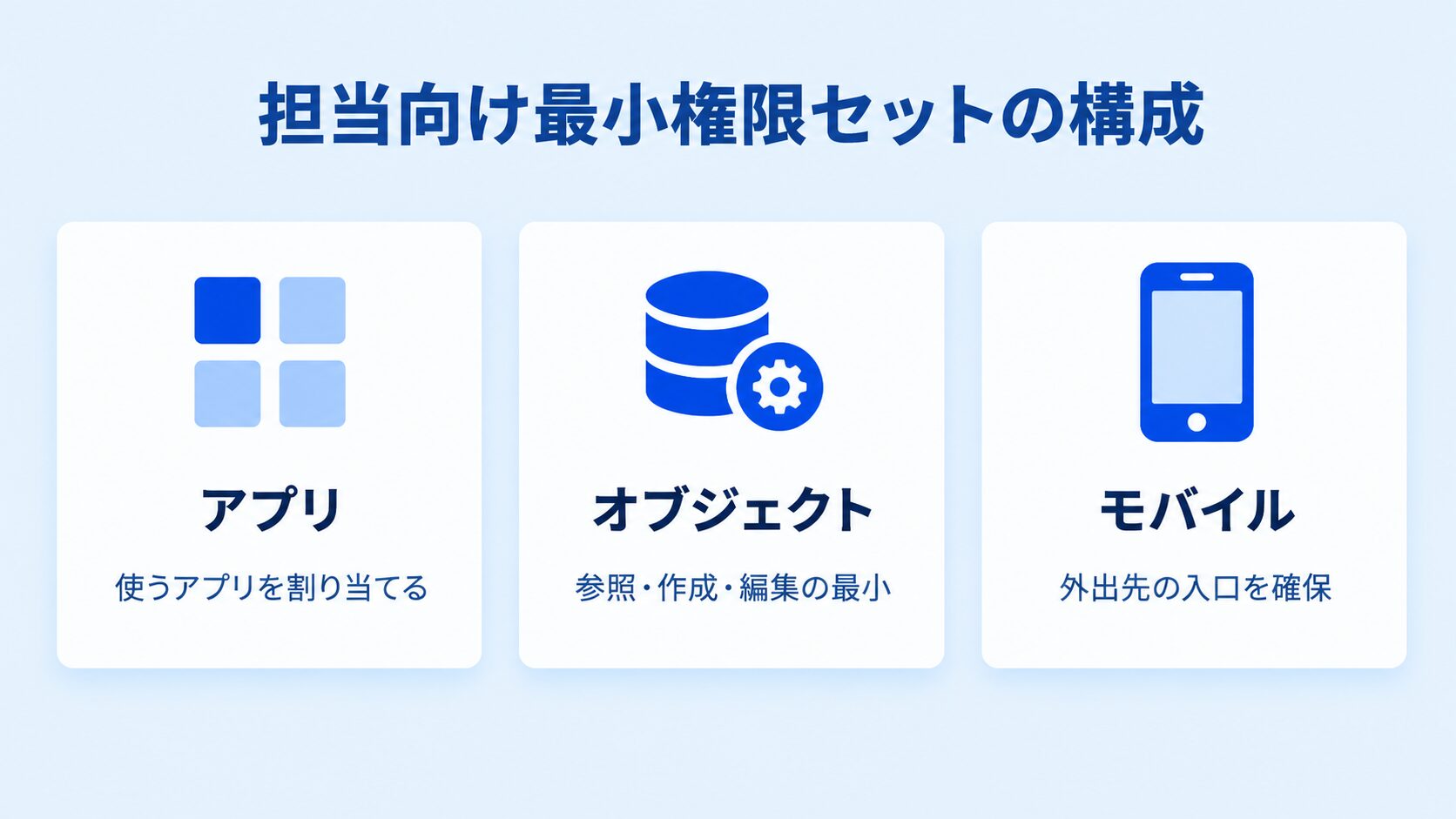
足りない権限は、活動を作れない、一覧を作れないまたは開けない、モバイルで使うアプリに入れない、の3つに集中していることが多いからです。

設備メンテナンスの担当が朝にリストビューを開き、訪問後に活動を残し、移動中にモバイルで次の取引先を確認する、という最小の動きが止まらないことだけを先に満たします。担当向け1本に含める目安は次のとおりです。
| 領域 | 入れる権限の目安 | 入れない/後回し |
| オブジェクト | 取引先・商談・活動(ToDo/行動)の参照+作成/編集(必要最小) | 削除、一括エクスポート、管理系 |
| アプリ | Lightningおよびモバイルで使うアプリの割当 | 使わないアプリの巻き添え付与 |
| リストビュー | リストビューの作成およびカスタマイズ(個人ビューを朝の入口にする) | 公開リストの強い管理権限(マネージャー側で検討) |
マネージャー向けは、レポートの実行、チーム向け一覧の共有編集、承認に関わる操作など、担当セットとは別の権限セットとして重ねます。担当5名に同じ担当セットを割り当て、マネージャーには担当セット+マネージャーセット、という重ね方が分かりやすいです。
権限セットグループは、フィールドセールス担当のようなペルソナ単位で複数の権限セットを束ねる仕組みです。
担当向け最小1本だけを運用している間は直接割当で足り、同じ組み合わせを何度も付けるようになったらグループ化を検討する、という段階分けが扱いやすいです。
リストビューの検索条件や表示列の作り方は、リストビューの記事で解説しています。活動(ToDo/行動)の定義や入口の使い分けは、活動の記事を参考にしてください。モバイルでの1日の動線は、アプリの記事で扱っています。
出典>>Salesforce Trailhead「データのセキュリティ(Manage Salesforce Object Access)」
出典>>Salesforce Trailhead「権限セットグループの作成と割り当て(Create & Assign Permission Set Groups)」
関連記事>>Salesforceリストビューとは?今日回る顧客先の作り方を訪問営業チーム向けに解説
関連記事>>Salesforceの活動とは?ToDo・行動との違いと記録・設定の方法
関連記事>>Salesforceアプリとは?モバイルでできることと1日の使い方
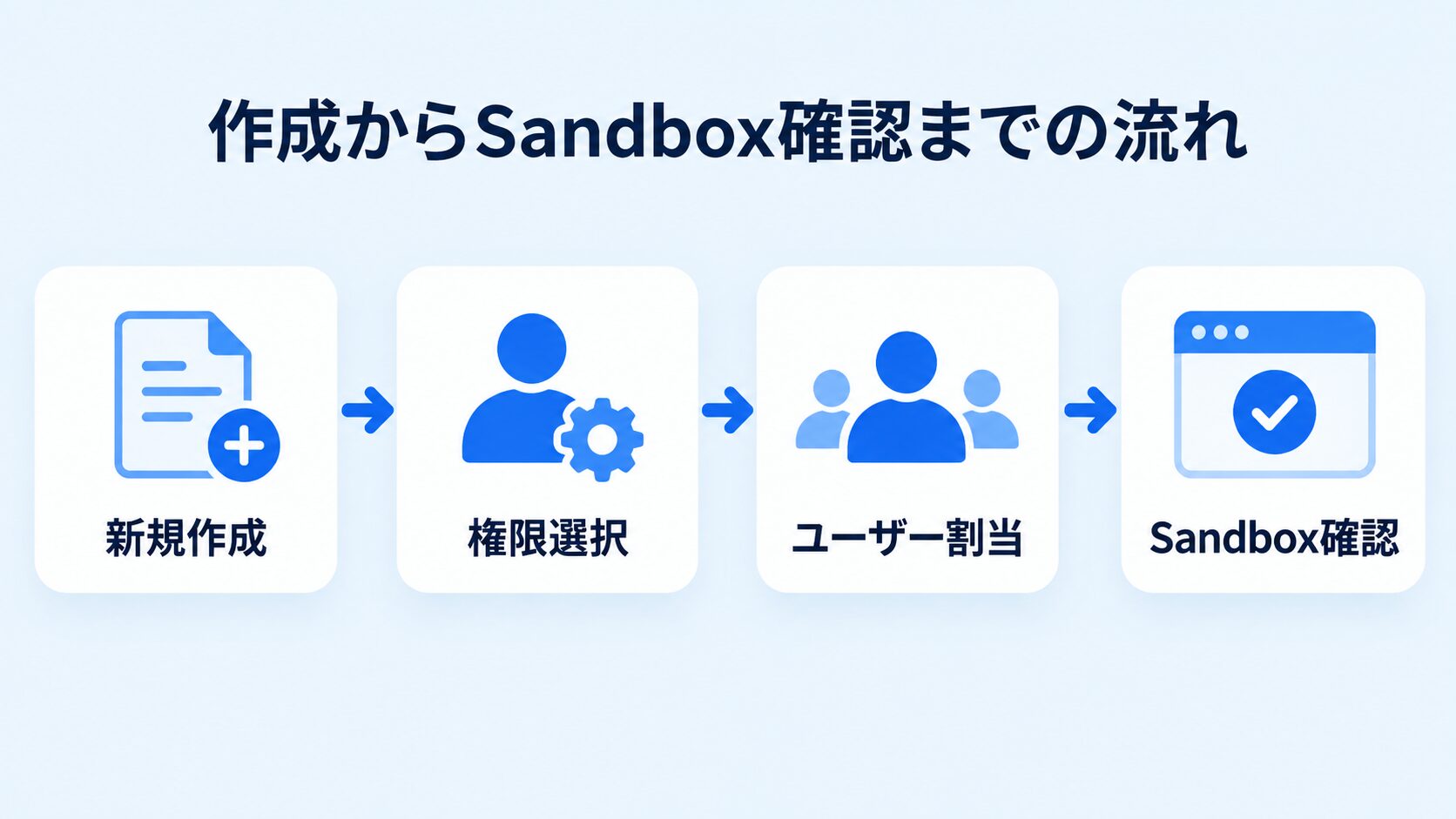
作り方は、新規権限セット→権限の選択→ユーザー割当の順で進める
権限セットの作り方の順は、新規作成、オブジェクトおよびシステム権限の選択、ユーザーへの割当、です。
サクセスナビでも、[設定]|ユーザ|権限セットからラベル等を入力し、アプリ/システム権限を付与したうえで[割り当てを追加]する流れが案内されています。
この順で、と書くのは設定画面上の作り方そのものの順序です。
STEP1 新規権限セットを作る
- [設定]のクイック検索で「権限セット」を開き、一覧を表示する
- [新規]を選び、表示ラベルとAPI参照名を入れる(例: FS_Rep_Visit_Min)
- 必要なら説明に「設備メンテFS担当向け・活動とリストビュー最小」など用途を書く
- ライセンスやセッション設定が組織で必要な場合のみ指定し、保存する
名前は誰向け・何のためが分かる短い表記にすると、後から割当を見直すときに迷いにくいです。
STEP2 オブジェクト権限とシステム権限を選ぶ
オブジェクト設定から、取引先・商談・活動まわりで、参照および作成/編集を必要最小にオンにします。
項目レベルセキュリティも、現場が触る項目だけに寄せます。
システム権限では、リストビューの作成およびカスタマイズ、モバイルやLightningで使うアプリへのアクセスなど、前節の担当向け1本に対応するものを選びます。
削除、データのエクスポート、ユーザー管理、設定の広い変更権限は、原則オフのままにします。
一度オンにすると、異動後に外し忘れるケースが多いためです。
マネージャー用セットを別途作る場合も、マネージャーだけが必要な権限に閉じます。
付与前に「この権限がオフだと現場のどの操作が止まるか」を一文で書き、止まらない権限は載せない、というチェックがあると過剰付与を防げます。
STEP3 ユーザーに割り当てる
権限セットの詳細から[割り当ての管理]または[割り当てを追加]を開き、担当ユーザーを選びます。
設備メンテナンスの例では、担当5名に担当セット、マネージャーに担当セット+マネージャーセット、という割当になります。
新人が入った日はプロファイル変更より権限セットの追加のほうが依頼が具体になりやすく、退職・異動時もセットを外すだけで足ります。
割当後は、対象ユーザーでログインし直し、活動の作成、リストビューの表示、モバイルアプリでの見え方を確認してください。
出典>>Salesforceサクセスナビ「プロファイルと権限セットを使って、アクセス方法や権限を設定する」
つまずきやすい点は、プロファイル依存・見えないレコード・モバイル差分である
権限セットを割り当てても、現場がまだ使えないと感じる原因は、だいたい次の3つに集まります。
設定画面では問題がなく見えても、初回の本番利用で表面化することが多いです。
第一に、権限セットでカバーしきれないプロファイル固有の設定があります。
デフォルトのアプリケーション、レコードタイプやページレイアウトの割当など、土台側に残る要素です。
権限セットを足してもレイアウトが想定と違う場合は、プロファイル側の確認が必要になります。
プロファイルの作り込みそのものは、この記事では扱いません。
第二に、オブジェクト権限があっても、組織の共有設定(OWD)や共有ルール、ロール階層の結果としてレコード自体が見えないことがあります。
本記事の範囲はオブジェクト権限とアプリ割当までです。
共有設計の百科は範囲外とします。
権限セットを直しても一覧が空のときは、まず対象レコードを1件開けるか確認し、開けなければ共有と所有者を疑う、という切り分けだけ先に覚えておいてください。
第三に、PCでは見える操作が、モバイルではアプリ割当やアクション配置の差で出ないことがあります。
権限セットにモバイルで使うアプリを含めているか、レコード画面のアクションがモバイル向けに配置されているかを分けて見ます。
外出先の1日の動線そのものは、アプリの記事を参考にしてください。
割当直後は、再ログインやキャッシュの影響で古い見え方が残ることがあります。
確認はログアウトおよび再ログイン後に行うと切り分けが早いです。
フローを実行ユーザー権限で動かす場合も、実行ユーザーに必要なオブジェクト権限が権限セット側で足りているかをあわせて見てください。
フローの要素設計はフローの記事で解説しています。
関連記事>>Salesforceアプリとは?モバイルでできることと1日の使い方
関連記事>>Salesforceフローとは?種類と作り方を訪問営業の自動化例で解説
本番前はサンドボックスの実行ユーザーで見え方を確認する
権限セットを本番の全担当に配る前に、サンドボックス上の実行ユーザーで見え方を確認します。
種別の選び方や作成ウィザードの手順は、サンドボックスの記事で解説しています。
ここでは合否の見方だけを揃えます。
確認用ユーザーに、本番と同じ薄いプロファイルと、作成した担当向け権限セットを割り当てます。
そのユーザーで次を通します。
- 取引先または商談から、ToDo/行動/活動の記録が作成できる
- 「今日回る」などのリストビューが開き、必要な列が見える
- モバイルで想定どおりのアプリに入れ、一覧と活動の入口が使える
マネージャー用セットを重ねる場合は、レポート実行やマネージャー向け一覧も同じユーザー切替で一度通します。
担当セットだけ通してマネージャーセットを後回しにすると、マネージャー向けの見え方確認が本番初日にずれ込みやすいです。
合否を満たしてから本番へ割り当てると、初日に活動が作れないという問い合わせを減らせます。
関連記事>>Salesforce Sandboxとは?種類・作り方と訪問営業向け検証の進め方
権限が整っても、現場入力の母数が薄いと効果が出ない
権限セットで活動作成やリストビュー利用が可能になっても、訪問の事実がSalesforceに残っていなければ、一覧もレポートも空振りします。
権限は触れる・作れる状態をつくる道具であり、母数そのものを増やす仕組みではありません。
設備メンテナンスのチームでも、権限を直した翌朝に「最終活動が古い」一覧がほぼ空、ということがあります。
権限設定は通っているのに行が出ないとき、帰社後入力の遅れや、外出先で接点が残っていないことが先に疑わしいです。
活動の記録方法や最終活動日の扱いは、活動の記事で解説しています。
モバイルでの入力タイミングは、アプリの記事を参考にしてください。
UPWARDは、フィールドセールスに特化したAIエージェントです。
滞在検知や音声入力で訪問の事実を活動として残し、SalesforceなどのCRMへ連携します。
権限セットそのものを置き換える道具ではなく、権限設計が現場で効くための入力補完という位置づけです。
訪問事実が残りやすくなると、権限セットで開けた一覧や活動タイムラインの中身も実態に近づきます。
関連記事>>Salesforceの活動とは?ToDo・行動との違いと記録・設定の方法
関連記事>>Salesforceアプリとは?モバイルでできることと1日の使い方
関連ページ>>Salesforceとの連携サービス
まとめ:次に作る順番
訪問営業チーム向けの最小権限は、薄いベースプロファイルを固定したうえで、Salesforce権限セットで担当向け1本を足し、必要ならマネージャーセットを重ね、サンドボックスの実行ユーザーで見え方を確認してから割当します。
次の順番で着手してください。
- ベースプロファイルを薄く固定する(職種ごとのプロファイル乱立を止める)
- 担当向け最小権限セット1本を作る(取引先・商談・活動、リストビュー、使うアプリ)
- マネージャー向けセットを別途作り、担当セットの上に重ねる
- サンドボックスの実行ユーザーで、活動作成・リストビュー・モバイルの見え方を通す
- 本番ユーザーへ割り当て、再ログイン後に合否を再確認する
- 一覧が空なら、権限の次に活動の母数を疑う
活動の定義は活動の記事、一覧の作り方はリストビューの記事、検証環境はサンドボックスの記事を参考にしてください。
関連記事>>Salesforce Sandboxとは?種類・作り方と訪問営業向け検証の進め方
関連記事>>Salesforceリストビューとは?今日回る顧客先の作り方を訪問営業チーム向けに解説
よくある質問
お客さまからよく聞く質問に短く答えます。
Q: プロファイルを増やすのと権限セットのどちらがよいですか
職務の差をプロファイルの複製で埋めるより、薄いプロファイルを固定して権限セットで足すほうが、Salesforceの推奨に近くメンテしやすいです。
ユーザーはプロファイルを1つしか持てませんが、権限セットは複数割り当てられます。
デフォルトアプリやレイアウトなど土台側の差だけが残る場合に、プロファイル側を触る、という切り分けが現実的です。
出典>>Salesforce Trailhead「データのセキュリティ(Manage Salesforce Object Access)」
Q: 権限セットグループは必須ですか
必須ではありません。
権限セットグループは、フィールドセールス担当のようなペルソナ単位で複数の権限セットを束ねる仕組みです。
担当向け最小1本だけなら、権限セットの直接割当で足ります。
セットが増え、同じ組み合わせを何度も割り当てるようになった段階で導入を検討してください。
出典>>Salesforce Trailhead「権限セットグループの作成と割り当て(Create & Assign Permission Set Groups)」
Q: サンドボックスで先に試せますか
試せます。
サンドボックス上の実行ユーザーに、本番と同じプロファイルと権限セットを割り当て、活動作成・リストビュー・モバイルの見え方を通してから本番へ出すのが安全です。
種別の選び方や作成手順は、サンドボックスの記事で解説しています。
関連記事>>Salesforce Sandboxとは?種類・作り方と訪問営業向け検証の進め方
Q: リストビューが作れないのは権限の問題ですか
多くの場合、リストビューの作成およびカスタマイズ権限、または対象オブジェクトの参照権限が足りていません。公開リストビューの管理など、強い権限が別途必要な組織もあります。
権限を付与しても空の一覧になるときは、共有や活動の母数も疑ってください。
一覧の作り方自体は、リストビューの記事を参考にしてください。
関連記事>>Salesforceリストビューとは?今日回る顧客先の作り方を訪問営業チーム向けに解説
導入メリットや成功事例がまるわかり!
資料3点セットを無料ダウンロード