導入メリットや成功事例がまるわかり!
資料3点セットを無料ダウンロード
Salesforceリストビューとは、オブジェクト上の条件付き一覧を保存する道具
Salesforceリストビューは、取引先・商談・リードなどオブジェクトタブ上に出るレコードの一覧です。標準では「最近参照したデータ」「すべて」などの既定ビューがあり、スクロールや検索で探せます。
真価はカスタムにあります。名前を付け、検索条件と表示列を決め、共有範囲を選んで保存すると、同じ切り口を毎朝ワンクリックで開けます。
Trailheadでは、リストビューコントロールから新規作成し、表示する項目の選択、検索条件の編集、必要なら検索条件ロジックの追加までが一連の流れとして案内されています。
よく使うビューはタブのデフォルトに固定できます。固定は本人のワークスペースにのみ効きます。
行メニューからの編集や、オブジェクトによっては一括アクションも使えますが、訪問営業の日次では誰を見るかを揃えることが先です。
一覧の見た目を整えるより、朝に迷わず開ける条件付きの一覧を先に作るほうが、フィールドセールスでは効果が出やすいです。
設備メンテナンス会社のフィールドセールスチーム(マネージャー1名+担当5名)を例にします。朝の出発前に、Excelや記憶で今日の訪問先を決めており、Salesforce上の最終活動日や予定とズレる状態です。
最終活動が古い顧客が落ち、人ごとに切り口がばらつきます。
ここから先では、このチームがリストビュー3本を作り、朝に同じ一覧を開き、空なら活動の母数を疑い、週次の集計はレポートへ渡す、までの流れを紹介します。
出典>>Salesforce Trailhead「リストビューについて知る(Effective List View Strategies)」
関連記事>>Salesforceの活動とは?ToDo・行動との違いと記録・設定の方法
リストビュー・レポート・ダッシュボードは役割が違う
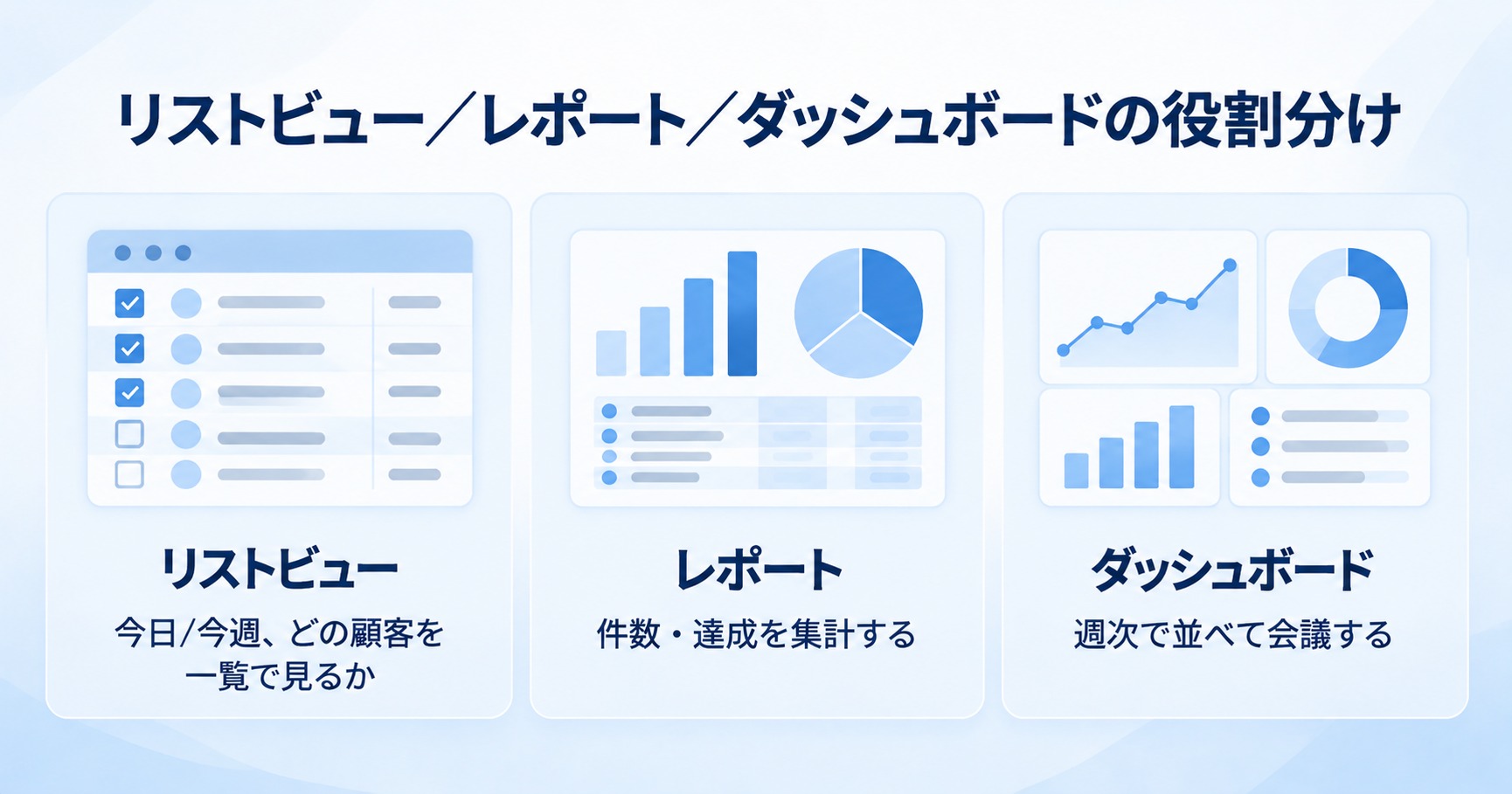
サクセスナビでは、データの可視化の主な手段をリストビュー/レポート/ダッシュボードの3つに整理しています。訪問営業の現場では、問いの単位で使い分けると迷いにくいです。

| 観点 | リストビュー(List View) | レポート(Report) | ダッシュボード(Dashboard) |
|---|
| 主な問い | 今日/今週、どの顧客を一覧で見るか | 件数・達成をどう集計するか | 週次で何を並べて会議するか |
| 向く操作 | 検索条件の保存、行クリック、日次の出発前チェック | グループ化・集計・フォルダ共有 | コンポーネント配置・俯瞰 |
| 例(設備メンテFS) | 今日回る(自分)、最終活動が古い | 週次訪問達成、担当別転換 | 月曜朝に3指標を並べる |
リストビューはオブジェクト画面上の一覧に近く、その場での絞り込みと日次の行動に向きます。レポートは条件と集計を保存し、チームで同じ定義を共有したり、ダッシュボードのソースにしたりできます。
ダッシュボードは複数の結果を並べて俯瞰する道具です。
設備メンテの例では、朝の出発前に「今日回る顧客」をリストビューで開き、週次の訪問達成や担当別の転換はレポートで固めたうえで、月曜の会議用の並べ方はダッシュボード側に渡します。
同じ「未フォロー」でも、日次に行を拾うならリストビュー、週次に件数や担当別で測るならレポート、と問いを分けます。レポートの形式の選び方やダッシュボードのレイアウトは、それぞれの記事で解説しています。
出典>>Salesforceサクセスナビ「データの可視化を行いましょう」
関連記事>>Salesforceレポートとは?種類と作り方を訪問営業チームの数字で解説
関連記事>>Salesforceダッシュボードの作り方は?営業マネージャーの週次レビュー設計を解説
訪問営業チームが先に作るリストビューは3本で足りる
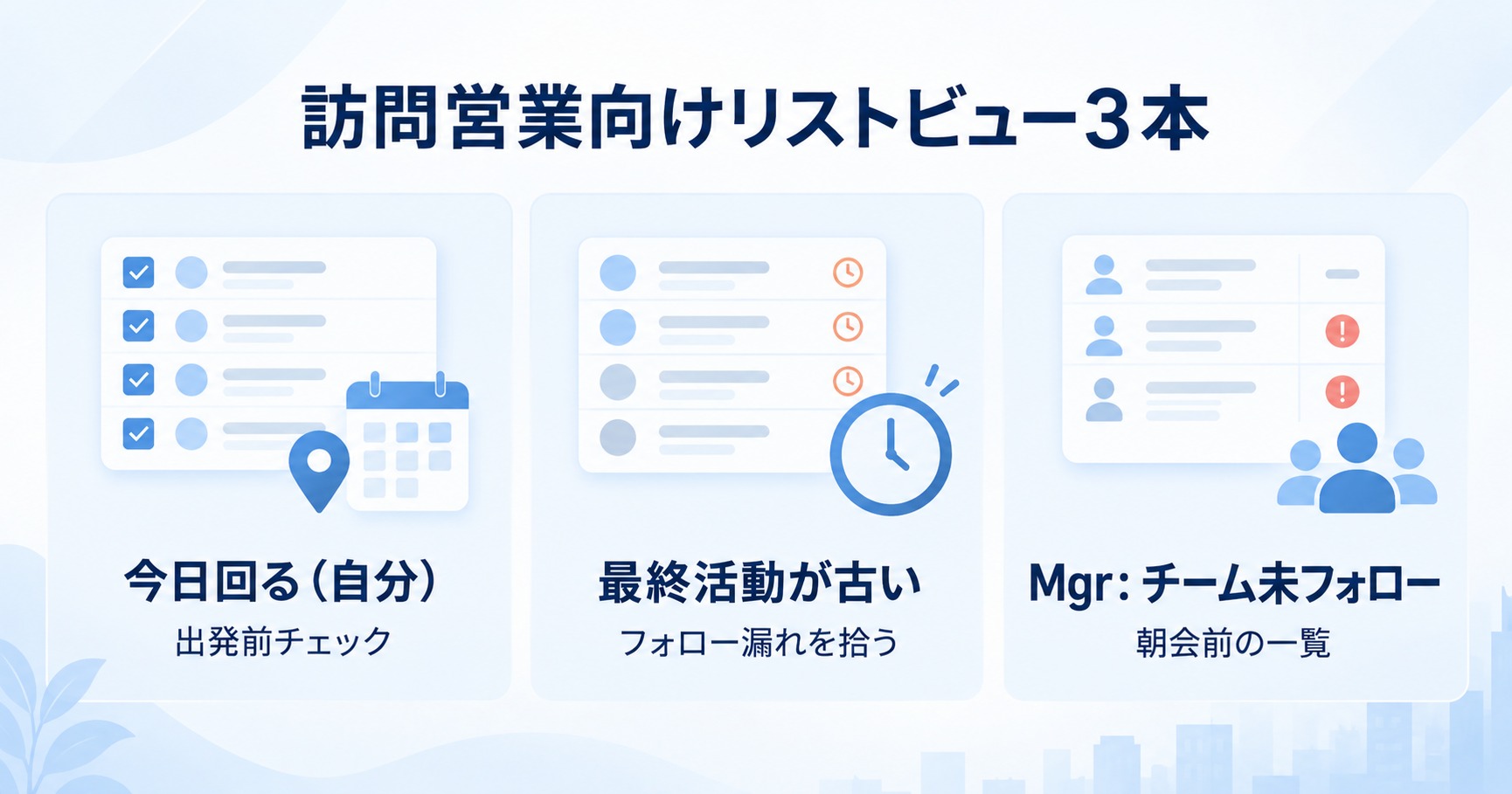
訪問営業が日次で欲しい切り口は、Salesforceリストビューに落とすとだいたい次の3つに収束します。
- 今日回る顧客先はどこか
- 最終活動が古くフォロー漏れになりそうな顧客は誰か
- マネージャー視点で、チームの未フォローは誰か
設備メンテのフィールドセールスでも、この3本を先に揃えると、朝の出発前チェックと朝会前の一覧が同じ言葉で話せます。
| リスト名(例) | 主な検索条件のイメージ | 用途 |
|---|
| 今日の訪問先(自分) | 所有者=自分 AND 次回訪問日(または予定日)=今日 | 出発前に今日の行を確認する |
| 最終活動が古い | 所有者=自分 AND 最終活動日がN日より前 | 日次でフォロー漏れを拾う |
| Mgr: チーム未フォロー | 所有者ロール=チーム AND 提案後未アクション等 | 朝会前の一覧。件数の集計はレポートへ |
項目のAPI名や「次回訪問日」「最終活動日」の有無は組織差が大きいです。手順はどの項目で絞るかまでを揃え、自組織の項目名に置き換えてください。
地区・業種での候補出しは、上記3本が回ったあとに追加すれば足ります。マネージャー用の一覧は誰が未フォローかの行確認までとし、達成率や担当別の集計はレポート側に任せます。
設備メンテの朝では、担当が「今日の訪問先(自分)」を開いて出発順を決め、隙間時間やキャンセルが出たら「最終活動が古い」から穴埋め候補を足します。
マネージャーは朝会前にMgr用のチーム未フォロー一覧だけを見て、誰のフォローが滞っているかを行で確認します。ここで件数の合計や達成率の話に入ると、リストビューの役目を超えます。
数字の集計は同じ問いをレポートに移し、月曜の並べ方はダッシュボードへ渡す、と役割を分けると運用が長続きします。
関連記事>>Salesforceレポートとは?種類と作り方を訪問営業チームの数字で解説
関連記事>>フィールドセールスのKPI設定と管理方法|よくある失敗と効果的な指標の選び方
作り方は、新規→共有範囲→検索条件→表示列の順で進める
操作の骨格は、リストビューコントロールから新規 → 名前と共有範囲 → 検索条件 → 表示する項目の選択、です。ここではクリックの全画面解説ではなく、訪問営業チーム向け3本を通す最小順に絞ります。
STEP1 リストビューコントロールから新規を開く
対象オブジェクト(例: 取引先、商談)のタブを開き、リストビューコントロールから[新規]を選びます。クローンで既存ビューを複製してから直す方法もあります。
リスト名は「今日回る(自分)」のように用途が分かる名前にします。
STEP2 共有範囲を決める
表示できる人を、自分のみ/特定のグループ/全員、から選びます。担当個人の「今日回る」「最終活動が古い」は、まず自分のみで試し、朝の運用が固まったらチーム共有に広げるのが安全です。
マネージャー用の未フォロー一覧は、最初からチームが見える範囲で作ると朝会で同じ画面を指せます。
公開リストビューの作成・強い編集には、従来「公開リストビューの管理」などの権限が必要でした。個人のリストを共有する権限として共有リストビューの管理(Manage Shared List Views)が案内される組織もあります。
Summer ’26前後で共有編集のUIが柔軟化された、という案内もあるため、権限名と画面ラベルは自組織のHelp・リリースノートで確認してください。
リストが公開でも、レコードや項目へのアクセス権がない行・列は見えません。共有ルールが優先されます。
STEP3 検索条件と検索条件ロジックを入れる
[検索条件を編集](またはじょうごアイコン)から、項目・演算子・値を追加します。「所有者別に絞り込み」で自分のレコードに寄せてから、日付やステータスを足すとミスが減ります。
複数条件の組み合わせが必要なときは、検索条件ロジック(Filter Logic)を使います。
Trailheadの例では、種別=再販業者かつ請求先国がフランスまたはスペイン、を 1 AND (2 OR 3) で表現しています。地区Aまたは地区Bかつ所有者=自分、のようなORとANDの組み合わせも同じ考え方です。
STEP4 表示する項目を選び、必要なら固定する
リストビューコントロールから[表示する項目を選択]を開き、朝に見る列だけを残します。顧客名、所有者、次回訪問日、最終活動日、地区など、出発前と朝会で話す列に絞ると読みやすいです。
列を増やしすぎるとモバイルでも横スクロールが増え、出発前の確認が遅くなります。
同じビューを毎朝開くなら、タブのデフォルトに固定します。固定は本人のワークスペースのみです。チーム全員の既定を管理者権限で一括変更する話ではなく、各人が自分の朝の入口を固定する、という意味です。
設備メンテの例では、上記の順で3本を保存した時点で、担当5人が朝に同じ切り口の一覧を開ける状態になります。マネージャーは共有された未フォロー一覧を朝会の画面共有に使い、担当は個人の今日回るリストを既定にして出発します。
次のステップは、空の一覧が出たときの切り分けと、週次数字をレポートへ渡すことです。
出典>>Salesforce Trailhead「リストビューについて知る(Effective List View Strategies)」
出典>>Salesforce Help「Lightning Experience でカスタムリストビューを作成する」
リストが空・見えないときは、フィルタより先に権限と活動母数を疑う
Salesforceリストビューの検索条件をいくら直しても、見える権限が無いレコードや、そもそも活動が入っていない顧客は一覧に出ません。空・見えないときは、フィルタの細かい演算子より先に、次の順で疑うと早いです。
- 権限と共有:リストが公開でも、レコード共有や項目レベルセキュリティで行・列が隠れます。自分の所有分だけ見えるプロファイルなら、チーム全体の未フォロー一覧は空や欠落になります
- 活動・予定の母数:「最終活動が古い」「今日回る」は、最終活動日や予定日が入っていることが前提です。訪問しても活動が残っていなければ、フォロー漏れリストにも今日の予定リストにも出ません
- 検索条件のミス:所有者=自分の付け忘れ、日付の「以前/以降」の向き、相対日付と固定日付の取り違え、ORが必要なのにANDだけ、などが典型です
設備メンテのチームでは、3本を作った翌朝に「最終活動が古い」がほぼ空、ということがあります。原因はフィルタではなく、帰社後入力が遅れている、外出先で接点が残っていない、です。
「今日回る」も、予定日や次回訪問日が未入力だと行が出ません。フィルタの日付を1日ずらして試す前に、対象レコードを1件開いて、最終活動日・予定・所有者の値が入っているかを先に見てください。
リストビューはCRMに残った行を切る道具であり、母数が薄いとどの条件も空振りします。空の一覧を見て「Salesforceが使えない」と結論づける前に、入力の母数と権限を切り分ける習慣が、訪問営業チームでは特に効きます。
外出先でも同じ一覧を開きたい場合は、Salesforceモバイルアプリから対象オブジェクトのリストビューを開く運用が基本です。1日の動線はアプリの記事を参考にしてください。
関連記事>>Salesforceの活動とは?ToDo・行動との違いと記録・設定の方法
関連記事>>Salesforceアプリとは?モバイルでできることと1日の使い方
関連記事>>CRMへの登録が面倒?Salesforceを”自動更新するAIエージェント”という選択肢
関連ページ>>Salesforceとの連携サービス
UPWARDなら、今日の訪問先と周辺の候補をアプリの地図で見られる
リストビューが返すのは行の一覧です。どの顧客を回るべきかは決まりますが、どの順に回ると移動が短いか、その近くに寄れる顧客がいるかまでは、一覧からは読み取れません。
UPWARDは、Salesforce上で動かすことのできるフィールドセールスに特化したAIエージェントです。Salesforceにある顧客データをそのまま地図上に表示し、今日の訪問先と、その周辺にある未訪問やフォロー漏れの候補を同じ画面で確認できます。
ピンの色や大きさで訪問の優先度が見えるため、どこから回るかを地図の上で決められます。
スマートフォンアプリから同じ地図を開けるので、訪問がキャンセルになったときの穴埋めも移動中に判断できます。訪問の記録は滞在検知や音声入力で残せるため、翌朝のリストビューが読む最終活動日も薄くなりません。
大手金融機関や住宅設備メーカーなど多くの外回り営業の現場で導入されています。
関連ページ>>Salesforce連携と親和性
まとめ:次に作る順番
訪問営業の日次一覧は、Salesforceリストビュー3本(今日回る・最終活動が古い・Mgr未フォロー)を検索条件と共有範囲で固めてから、朝の既定に固定し、週次の集計はレポート/ダッシュボードへ渡します。次の順番で着手してください。
- 3つの切り口を書く(今日回る/最終活動が古い/チーム未フォロー)
- 新規→共有範囲→検索条件→表示列の順で保存する
- 担当は朝のタブ既定に固定し、Mgr一覧はチームが開ける共有にする
- 空なら権限と活動の母数を先に疑い、条件の演算子は後から直す
- 件数・達成の集計はレポート、週次の並べ方はダッシュボードの記事で解説している手順を参考にする
- 外出先で同じ一覧を開くなら、モバイルアプリの記事もあわせて確認する
自動化でフォローToDoを整える話はフローの記事で解説しています。追う指標の選定そのものはKPI/見える化の記事を参考にしてください。
関連記事>>Salesforceレポートとは?種類と作り方を訪問営業チームの数字で解説
関連記事>>Salesforceダッシュボードの作り方は?営業マネージャーの週次レビュー設計を解説
関連記事>>Salesforceフローとは?種類と作り方を訪問営業の自動化例で解説
関連記事>>【営業成績の見える化ガイド】5つの指標と実装5ステップを解説
よくある質問
お客さまからよく聞く質問に短く答えます。用語は各質問で正式名称を示します。レポートとの違い、共有権限、モバイル利用など、迷いやすい点を先に揃えます。
Q: 全員にリストビューを共有するには権限が必要ですか
公開リストビューの作成・編集・共有・削除には、多くの組織で「公開リストビューの管理」などが必要です。個人リストの共有には共有リストビューの管理が案内される場合があります。
権限がなくても、自分のみのビューはリストビューの作成およびカスタマイズと対象オブジェクトの参照権限があれば作れます。画面と権限名は自組織のプロファイル/権限セットで確認してください。
出典>>Salesforce Help「Lightning Experience でカスタムリストビューを作成する」
Q: リストビューはレポートの代わりになりますか
いいえ。Salesforceリストビューは、オブジェクト上の条件付き一覧で「どの顧客を一覧で見るか」に向きます。レポートはグループ化や集計で「件数・達成をどう測るか」に向きます。
日次の出発前チェックはリストビュー、週次の数字はレポート、という分担が現実的です。未フォロー顧客の行を毎朝見る用途をレポートに寄せると、定義のメンテが増え、出発前の操作が重くなりがちです。
形式の選び方や相対日付はレポートの記事で解説しています。
関連記事>>Salesforceレポートとは?種類と作り方を訪問営業チームの数字で解説
Q: モバイルでもリストビューを使えますか
使えます。Salesforceモバイルアプリから対象オブジェクトを開き、リストビューを切り替えて同じ切り口の一覧を確認できます。外出先の1日の動線や注意点は、アプリの記事を参考にしてください。
関連記事>>Salesforceアプリとは?モバイルでできることと1日の使い方
Q: リストビューが空なのに、レコードは存在する気がします
あります。検索条件の所有者・日付演算子のミスに加え、レコード共有で見えない、最終活動日や予定が入っていない、の順で疑ってください。活動の母数と登録の話は活動の記事で扱っています。
関連記事>>Salesforceの活動とは?ToDo・行動との違いと記録・設定の方法
Q: リストビュー上のグラフだけで週次レビューできますか
リストビューには簡易グラフを付けられる場合がありますが、週次で複数指標を並べて会議する用途はダッシュボード向きです。
リスト上のグラフをレポートやダッシュボードの代替とみなすと、定義の共有や週次の再現性が弱くなりがちです。並べ方はダッシュボードの記事を参考にしてください。
関連記事>>Salesforceダッシュボードの作り方は?営業マネージャーの週次レビュー設計を解説
導入メリットや成功事例がまるわかり!
資料3点セットを無料ダウンロード