導入メリットや成功事例がまるわかり!
資料3点セットを無料ダウンロード
Salesforceフローとは
このセクションでは、Salesforceフロー(Flow)の定義を最小限に整理します。定義を押さえたうえで、「最初の1本をどう設計するか」の判断に進みます。
Salesforceサクセスナビでは、フローを「Salesforce組織または外部システムで情報を収集、更新、編集、作成するプロセスを自動化する」ものと説明しています。本記事では主体をSalesforce上の自動化として先に捉え、外部システムは連携によってフローに組み込める範囲とします。作成はFlow Builder(フロービルダー)で、要素(レコードの読み書き・画面表示など)を配置し、コネクタで実行順をつなぎます。
Help「フローの作成」は、自動化するプロセスをモデル化したうえでFlow Builderで設計・作成する流れを案内しています。ワークフロールール/プロセスビルダーからの移行も推奨されていますが、新規の自動化はフローを第一候補にするのが実務の前提です。既存Apex資産との密結合が必要な部分だけ、開発者と分担してApex(Salesforce独自のプログラミング言語によるコード開発)に委譲します。
本記事の中心は「自社ではどれを選ぶか/次に何をするか」の実務判断について解説します。
- (1)画面フローかレコードトリガーか、保存前か保存後か、毎回か条件一致時のみか、といった選択の判断基準を先に示すこと
- (2)断片的なサンプルではなく一つの業務例を記事全体で一貫させること
- (3)標準フローが得意な範囲と、訪問検知など標準だけでは埋まりにくい点を分けて、次の行動まで落とすこと
です。営業業務の自動化の全体像は、次の記事を参照してください。
関連記事>>営業の自動化はどこまでできる?業務別マップと進め方を実務目線でわかりやすく解説
出典>>Salesforceサクセスナビ「日々の定型業務を自動化し時短&効率化!「フロー」を使いこなそう」
出典>>Salesforce Help「フローの作成」
出典>>Salesforceサクセスナビ「ワークフロールールのフローへの移行について」
出典>>Salesforceサクセスナビ「フローへの移行」
自社で最初に決めること
このセクションでは、Flow Builderを開く前に自社で決めておく設計判断を整理します。種別や保存タイミングの選択を誤ると、作り直しやToDoの重複作成につながりやすいため、ここが本記事の中心です。
一貫例として、次の業務を想定します。
業務シナリオ
フィールドセールスが訪問後に、商談または行動(Event)を更新する。更新内容が「要フォロー」の条件を満たしたら、フォロー用のToDo(Task)を自動作成し、所有者・期日・関連先をそろえる。
判断1:画面フローか、レコードトリガーか
| 問い | 画面フロー(Screen Flow) | レコードトリガーフロー(Record-Triggered Flow) |
|---|
| 起動のきっかけ | ユーザーがボタン/コンポーネントから起動 | レコードの作成・更新・削除で自動起動 |
| 向くこと | 訪問直後の短い入力ガイド、必須項目の揃え込み | 保存を契機にしたToDo作成・関連更新・通知 |
| 本シナリオでの位置づけ | 結果入力そのものを短くしたいとき補助 | 本編の主役(更新後にToDoを自動作成) |
【実務判断】 「人がボタンを押して進めるか/レコード保存で裏で動かすか」で選びます。本シナリオの主処理はレコードトリガーです。入力率が低い組織では、後述のとおり画面フローを入口に併用する判断もありますが、最初の1本はレコードトリガーに絞ると学習コストが下がります。
出典>>Salesforceサクセスナビ「フロー作成の最初のステップ!フローの種類を学ぶ」
判断2:保存前か、保存後か
【公式仕様】 レコードトリガーフローには、保存前(UI上は「高速項目更新」)と保存後(「アクションと関連レコード」)があります。保存前はレコードがデータベースに保存される前に実行され、主にトリガーレコード自身の更新・検証向きです。保存後は保存後に実行され、関連レコードの作成・更新やメール送信など、より広いアクションが可能です。保存前ではレコードIDが利用できない場面があり、要素も割り当て・決定・レコードを取得・ループなどに制限されます。
| 観点 | 保存前(高速項目更新) | 保存後(アクションと関連レコード) |
|---|
| タイミング | 保存直前 | 保存後(ID付与後) |
| 向いていること | トリガーレコード自身の項目補正・検証 | ToDo作成、関連更新、通知など |
| 本シナリオ | 訪問結果の文言補正だけなら候補 | ToDo作成はこちら |
【実務判断】 フォロー用ToDoの作成は、別オブジェクトのレコード作成です。保存前では実現できないため、保存後(アクションと関連レコード)を選びます。「同じレコードを保存前に直すか/保存後に別アクションを打つか」で迷ったら、後者なら保存後、という単純な切り分けで十分です。
出典>>Salesforce Help「保存前と保存後のレコードトリガーフローの決定」
出典>>Salesforce Help「レコードが作成または変更されたときの自動化の開始」
判断3:毎回動かすか、条件一致時のみか
【公式仕様】 更新トリガーでは、「更新されたレコードでフローを実行するタイミング」として、条件を満たすたびに動かすか、条件の要件に一致するようにレコードを更新したときのみ動かすかを選べます。Trailheadのレコードトリガー演習でも、重複作成を避けるために後者を選ぶ理由が明示されています。
【実務判断】 本シナリオでは、すでに「要フォロー」の商談を関係ない項目だけ再保存したときに、毎回ToDoが増えると現場が壊れます。したがって開始条件は条件一致時のみを基本にします。金額や優先度で分岐が必要なら、決定要素を追加しますが、開始条件と決定の両方で「毎回/一致時のみ」の意図がぶれないかをデバッグで確認します。
判断4:フローか、Apexか
| 状況 | 第一候補 |
|---|
| 条件分岐+レコード作成・更新で足りる | フロー |
| 複雑なトランザクション制御・既存Apex資産との密結合 | Apex(または自動起動フローとの併用) |
| 再利用したい共通処理だけ切り出したい | 自動起動フロー(Autolaunched Flow) |
【実務判断】 訪問後フォローToDoの1本目は、フローで十分です。ガバナや再利用の都合でコードが必要になった部分だけ切り出します。
設計判断の早見表(本シナリオ向け)
| 決めること | 本シナリオの推奨 | 理由(実務判断) |
|---|
| 種別 | レコードトリガーフロー | 訪問後の保存をきっかけに自動実行したい |
| 最適化 | アクションと関連レコード(保存後) | ToDoという関連レコードを作成する |
| オブジェクト例 | 商談(または行動) | 訪問結果の更新先として現場で触りやすい |
| 実行タイミング | 条件一致時のみ | ToDoの重複作成を防ぐ |
| 主要素 | レコードを作成(+必要なら決定) | 件名・期日・所有者・関連先をセット |
| Apex | 当面不要 | 定型のレコード作成で足りる |
出典>>Salesforce Help「フローの作成」
例:訪問後フォローToDoを自動作成する
このセクションでは、前節の判断をそのまま実装イメージに落とし込みます。起点から現場での結果まで、一つの業務例で通します。
起点とエントリ条件(具体例)
【実務判断】 組織によって「要フォロー」の表現は異なります。ここでは再現しやすい例として、次をエントリ条件にします(カスタム項目名は自社に合わせて読み替えてください)。
- オブジェクト:商談(Opportunity)
- トリガー:レコードが作成または更新された
- エントリ条件(例):カスタム選択リスト「訪問結果」=「要フォロー」、または標準/カスタムの「次回アクション日」が入力された、かつ「フォロー済フラグ」が未チェック
- 更新時の実行:条件の要件に一致するようにレコードを更新したときのみ
- 最適化:アクションと関連レコード(保存後)
行動(Event)を起点にする場合も同じ考えです。訪問予定の行動を「完了/結果入力」したタイミングで、関連商談または取引先向けのフォローToDoを作る、という設計に読み替えられます。
活動オブジェクト(ToDo/行動)そのものの設計やEinstein活動キャプチャ(EAC)との関係は、次の記事で解説しています。
関連記事>>Salesforceの活動とは?ToDo・行動との違いと記録・設定の方法
出典>>Salesforce Help「レコードが作成または変更されたときの自動化の開始」
要素の組み立て(最小構成)
キャンバス上の最小構成は次のとおりです。
- 開始(上記のエントリ条件)
- (任意)決定:金額が一定以上なら優先度「高」、未満なら「中」など
- レコードを作成:オブジェクト=ToDo
【公式仕様+実務判断】 サクセスナビの「レコードを作成」解説では、トリガーレコードを起点にToDoを1件作るパターンが示されています。本シナリオ向けの項目例は次です。
| ToDo項目 | 設定例 | ねらい |
|---|
| 件名(Subject) | 「【訪問後フォロー】」+商談名 など | 一覧で目的が分かるようにする |
| 状況(Status) | Not Started(未着手) | 未着手で渡す |
| 優先度(Priority) | 決定結果、または固定値 | 緊急度のばらつきを抑える |
| 期日(ActivityDate) | Flow.CurrentDate+数日、または「次回アクション日」 | 期日なしToDoを増やさない |
| 割り当て先(OwnerId) | Record.OwnerId | 商談所有者に寄せる(マネージャへ振る判断も可) |
| 関連先(WhatId) | Record.Id | 商談の活動タイムラインに載せる |
【実務判断・落とし穴】
- 重複ToDo:開始条件を「毎回」にすると、同じ商談の再保存でToDoが増えます。条件一致時のみ+(必要なら)既存の未完了フォローToDo有無をレコード取得で確認する、の二段構えが安全です。
- 件名の曖昧さ:「フォロー」だけでは誰向けか分かりません。訪問日や商談名を入れると、現場の消化率が上がりやすいです。
- 関連先の取り違え:取引先にだけ紐づけると商談画面のタイムラインに出ないことがあります。本シナリオでは商談(WhatId)を基本にします。
出典>>Salesforceサクセスナビ「レコードを作成」
出典>>Salesforce Help「Flow Builder の概要」
デバッグ・有効化・現場での結果
- [保存]で表示ラベルとAPI参照名を付ける
- [デバッグ]で、エントリ条件を満たす商談/満たさない商談の両方を試す(ロールバックモードがあれば本番データへの影響を抑えやすい)
- 問題なければ[有効化]
- 現場確認:訪問後に商談を更新 → 条件一致時のみToDoが1件作成される → 所有者のホーム/商談の活動に見える
【実務判断】 デバッグで通っても、実行ユーザのオブジェクト/項目権限不足で本番だけ失敗することがあります。Sandboxでの再現と、プロファイル/権限セットの確認をセットにしてください。有効化したフローを削除するには、先に無効化する必要があります。
出典>>Salesforceサクセスナビ「日々の定型業務を自動化し時短&効率化!「フロー」を使いこなそう」
この例を作るためのFlow Builder最小手順
このセクションでは、百科的なクリック解説ではなく、前節の一貫例を再現するための最小手順に絞ります。詳細UIは公式Helpの「フローの作成」「Flow Builderの概要」をご確認ください。
- [設定]のクイック検索で「フロー」を開く(またはAutomationアプリから[新規])
- [新規フロー]→ レコードトリガーフロー(Record-Triggered Flow) を選択
- 開始を設定:オブジェクト=商談、トリガー=作成または更新、エントリ条件=要フォロー条件、条件一致時のみ、最適化=アクションと関連レコード
- [+]から レコードを作成 を追加し、ToDoの各項目を前節のとおり設定(必要ならその前に決定を挟む)
- 保存 → デバッグ(条件を満たす/満たさないの両ケース)→ 有効化
- 本番相当のユーザで商談を更新し、ToDoが1件だけ付くことを確認
画面フロー(Screen Flow)で「訪問結果入力そのもの」を短くしたい場合は、別フローとしてクイックアクションに置き、画面の値で商談更新とToDo作成を一連で行う設計に拡張できます。最初の1本はレコードトリガーに閉じた方が、失敗原因の切り分けが容易です。
出典>>Salesforce Help「フローの作成」
出典>>Salesforce Help「Flow Builder の概要」
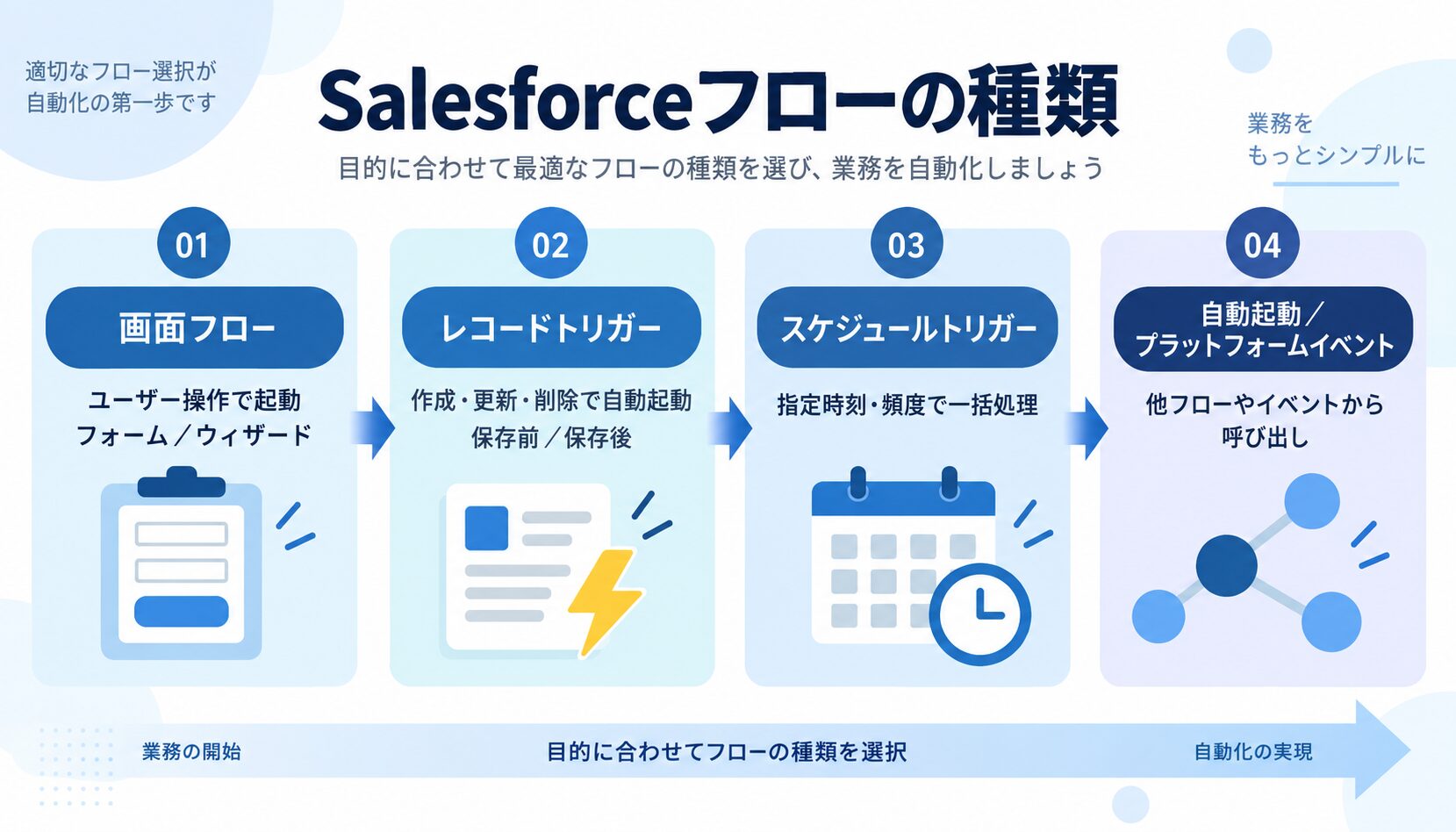
フローの種類・早見表(必要最小)
このセクションでは、SEO上よく求められる「種類」を短い早見表に圧縮します。詳細な種別百科ではなく、きっかけから選ぶための索引として使ってください。

| やりたいこと | おすすめの種別 | 本シナリオとの関係 |
|---|
| 訪問直後に短い入力フォームを出したい | 画面フロー(Screen Flow) | 入口の補助(任意) |
| 商談/行動の更新を契機にフォローToDoを作りたい | レコードトリガー・保存後 | 本編 |
| 保存前に必須項目や値を補正したい | レコードトリガー・保存前 | ToDo作成には使わない |
| 毎朝、条件に合うレコードを一括処理したい | スケジュールトリガーフロー(Schedule-Triggered Flow) | 未着手フォローの洗い出しなどに後から検討 |
| 他フローやApexから共通処理を呼びたい | 自動起動フロー(Autolaunched Flow) | 共通化が必要になったら |
| イベント連携で複数処理を動かしたい | プラットフォームイベントトリガーフロー(Platform Event-Triggered Flow) | 発展形 |
出典>>Salesforceサクセスナビ「フロー作成の最初のステップ!フローの種類を学ぶ」
標準フローだけでは埋まりにくい点(訪問検知・活動の蓄積)
このセクションでは、一貫例を運用したあとに残りやすいギャップと、補完の考え方を整理します。フローの置き換えではなく、標準自動化が効くための前提データの話です。
レコードトリガーは、「CRM上でレコードが更新されたあと」の自動化が得意です。本シナリオも、訪問結果が商談/行動に入力されて初めて動きます。
次のような点は、標準フローだけでは埋まりにくいことがあります。
- カレンダーに載らない立ち寄り訪問の検知そのもの
- 移動中に結果入力が後回しになり、エントリ条件のきっかけが起きない
- 音声メモや位置情報を踏まえた滞在の記録など、現場で起きる出来事の取り込み
標準フローで「条件がそろったあとのToDo・画面入力」を固めたうえで、訪問や活動の蓄積そのものを補う連携を並行検討する、という分け方が現実的です。UPWARDのSalesforce連携では、フィールドセールス向けに訪問や活動をSalesforceへ寄せる構成が紹介されています。フローの代替ではなく、本シナリオのエントリ条件が現場で成立しやすくするためのデータ前提を整える位置づけです。
関連記事>>CRMへの登録が面倒?Salesforceを”自動更新するAIエージェント”という選択肢
つまずきやすい点(運用判断)
このセクションでは、一貫例を本番運用したときに起きやすいつまずきを、運用判断として整理します。
ToDoが重複する/動かなすぎる
原因の多くは、開始条件の「毎回/条件一致時のみ」の取り違えです。動かなすぎる場合は、エントリ条件が現場の入力語彙と一致していない(例:選択リスト値の表記ゆれ)ことが多いです。デバッグでは「満たすケース」と「満たさないケース」の両方を残してください。
保存前にToDo作成を置いてしまう
関連レコード作成は保存後の領域です。Helpの対比に戻り、最適化を「アクションと関連レコード」に切り替えてください。
出典>>Salesforce Help「保存前と保存後のレコードトリガーフローの決定」
デバッグは通るが現場で見えない
権限、共有ルール、割り当て先ユーザの違いが典型です。画面フローを併用する場合は、有効化だけでなくLightningページ/クイックアクションへの配布までがセットです。
活動の設計がばらつく
フォローはToDo、訪問予定は行動、という役割が組織内で揃っていないと、フローの関連先やレポート母数がずれます。オブジェクト設計の深掘りは活動の解説記事に委譲し、フロー側は「どの更新をきっかけに、どのToDoを作るか」に集中してください。
まとめチェックリスト(次に何をするか)
このセクションでは、読み終わったあとに取る行動をチェックリストにします。公式ページの要約ではなく、自社での次の一手を決めるための一覧です。
- 業務シナリオを一文で書く(本記事なら「訪問後更新 → 要フォローならToDo」)
- 設計判断4点を決める(画面 vs レコードトリガー/保存前 vs 保存後/毎回 vs 条件一致時のみ/フロー vs Apex)
- エントリ条件を現場の入力語彙に合わせる(選択リスト値・必須タイミング)
- Sandboxでデバッグ(満たす/満たさない、重複が1件に収まるか)
- 有効化後に現場1チームでパイロット(所有者・期日・関連先の見え方)
- 入力きっかけが薄いなら補完を検討(訪問検知・活動蓄積は標準フロー外になりがち)
まずは保存後の小さなレコードトリガー(フォローToDo)1本から始めるのが現実的です。
Salesforceフローに関するよくある質問
このセクションでは、検索やAI要約で拾われやすい疑問に短く答えます。用語は各質問で正式名称を示します。詳細は本文の各節と公式Helpを参照してください。
Q: SalesforceフローとFlow Builder(フロービルダー)の違いは何ですか
Salesforceフロー(Flow)は、業務プロセスを自動化する仕組みそのものです。Flow Builder(フロービルダー)は、そのフローをポイント&クリックで設計・作成・編集するためのツールです。フローが「成果物」、Flow Builderが「作る場所」と捉えると分かりやすいです。
出典>>Salesforce Help「Flow Builder の概要」
Q: 画面フローとレコードトリガーフローはどちらを使うべきですか
ユーザーが画面で入力・確認しながら進めたいなら画面フロー(Screen Flow)です。レコードの作成・更新・削除をきっかけにバックグラウンドで動かしたいならレコードトリガーフロー(Record-Triggered Flow)です。本記事の訪問後フォローToDoは、原則レコードトリガーです。
出典>>Salesforceサクセスナビ「フロー作成の最初のステップ!フローの種類を学ぶ」
Q: 保存前と保存後のレコードトリガーフローの違いは
保存前のレコードトリガーフロー(高速項目更新)は、レコードがデータベースに保存される前に実行され、主にトリガーレコード自身の更新・検証向きです。保存後(アクションと関連レコード)は保存後に実行され、関連レコードの作成・更新やメール送信などが可能です。ToDo自動作成は保存後を選びます。
出典>>Salesforce Help「保存前と保存後のレコードトリガーフローの決定」
Q: ワークフロールールやプロセスビルダーはまだ使えますか
Salesforceは、ワークフロールールおよびプロセスビルダーからフローへの移行を推奨しています。移行ツールやサクセスナビの移行ガイドが公開されています。既存設定のサポート範囲は時期により変わるため、最新の公式案内を確認し、新規自動化はフローで設計してください。
出典>>Salesforceサクセスナビ「フローへの移行」
出典>>Salesforceサクセスナビ「ワークフロールールのフローへの移行について」
Q: プログラミングなしでフローは作れますか
はい。Flow Builderはポイント&クリックで要素を配置・接続するツールであり、多くの定型自動化はコードなしで作成できます。複雑なロジックや既存Apexとの連携が必要な部分だけ、開発者と分担するのが一般的です。
Q: フローを有効化する前に確認すべきことは
デバッグでの正常実行、エントリ条件の再実行タイミング(毎回/条件一致時のみ)、保存前/保存後の選択、実行ユーザの権限、画面フローの配布先(ページ/アクション)を確認してください。本番前はSandbox検証を推奨します。有効化後に削除する場合は、先に無効化が必要です。
Q: 訪問営業の活動記録もフローだけで自動化できますか
レコードが更新されたあとのToDo作成や、画面フローによる短い入力支援まではフローが得意です。一方、訪問そのものの検知や、移動中の記録を自動でCRMに寄せる部分は標準フローの外側になりがちです。活動オブジェクトの詳細は活動の解説記事を参照し、現場データの蓄積はUPWARDのSalesforce連携のような補完も検討対象にしてください。
関連記事>>CRMへの登録が面倒?Salesforceを”自動更新するAIエージェント”という選択肢
導入メリットや成功事例がまるわかり!
資料3点セットを無料ダウンロード