導入メリットや成功事例がまるわかり!
資料3点セットを無料ダウンロード
Salesforceレポートとは、条件を変えてレコードを調べ・集計する道具
Salesforceレポートは、どのレコードを・どの条件で・どの項目を見せ・どこでグループ化し・どの数値を集計するかを決めて、保存できる分析の単位です。
Salesforceサクセスナビでは、可視化の主な手段をリストビュー/レポート/ダッシュボードの3つに整理しています。リストビューは画面上の一覧に近く、その場での絞り込みに向きます。レポートは条件と集計を保存し、チームで同じ定義を共有したり、ダッシュボードのソースにしたりできます。
ダッシュボードとの違いは短いです。レポートは「調べる・集計する」、ダッシュボードは「複数の結果を並べて俯瞰する」道具です。
きれいなグラフから先に作ると、週次で決める問いに画面が追いつきません。欲しい問いをレポートで先に固めてから、並べ方はダッシュボード側へ渡す、という順番が現実的です。
設備メンテナンス会社のフィールドセールスチーム(マネージャー1名+営業担当5名)を例にします。活動と商談はSalesforceに入っているが、人ごとにレポート定義がばらばらで、月曜朝の定例会議で「訪問は足りているか/誰の商談転換が弱いか/提案後に放置がないか」を同じ数字で揃えられない、という状態です。
ダッシュボードは空か、表形式だけのソースでグラフにならないこともあります。ここからは、このチームが3本のレポートを作り、達成不足・転換不足・フォロー漏れを切り分けたうえで優先顧客の合意に進む、までの流れを例として紹介します。
出典>>Salesforceサクセスナビ「データの可視化を行いましょう」
関連記事>>Salesforceダッシュボードの作り方は?営業マネージャーの週次レビュー設計を解説
形式は表・サマリー・マトリックス。週次の土台はサマリーが中心になる
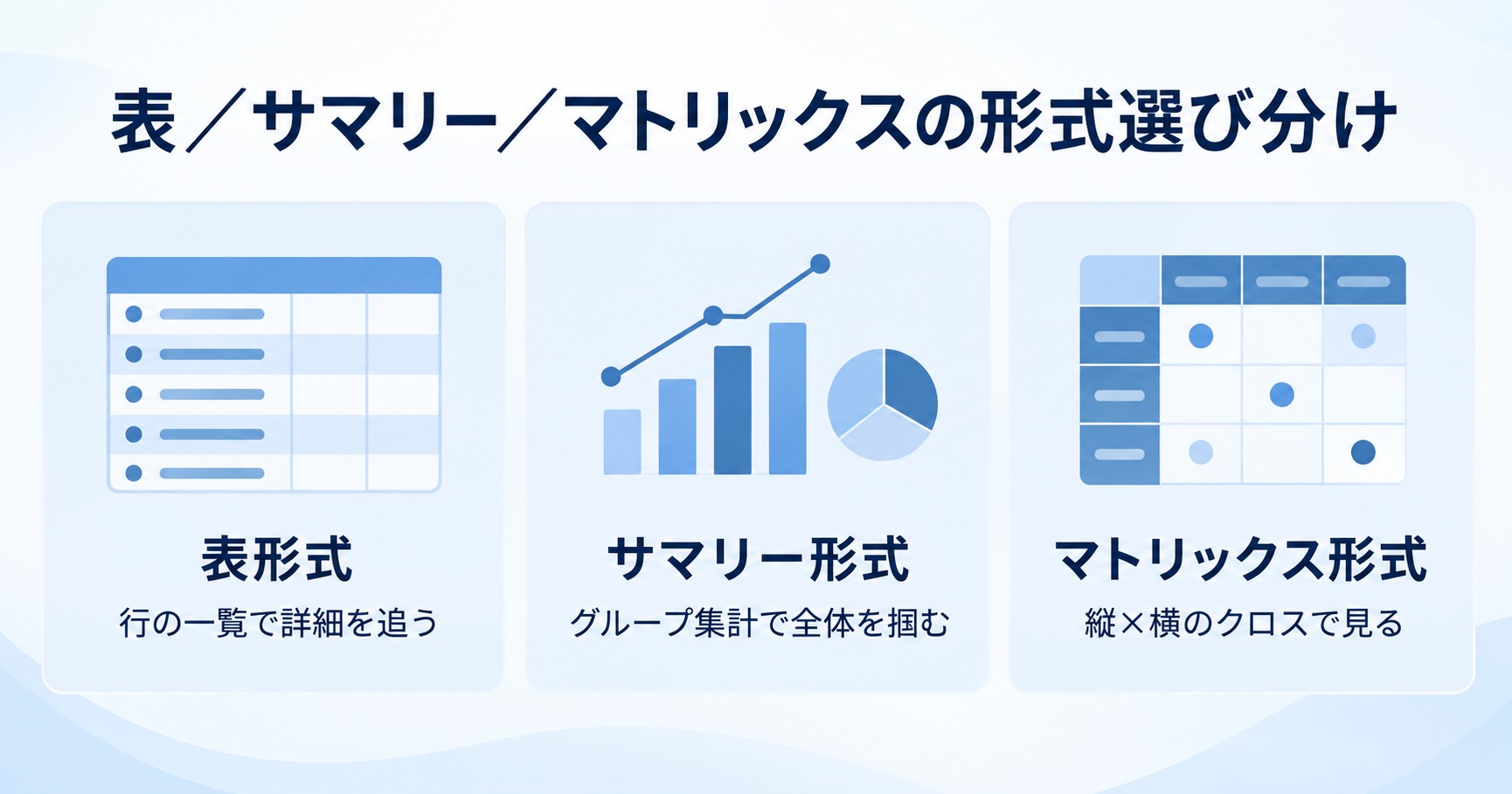
レポートを新規作成すると、使える形式は主に3つです。表形式、サマリー形式、マトリックス形式です。デフォルトは表形式です。
週次の達成や担当別の集計をダッシュボードへ載せるなら、サマリー形式を中心に据えると作り直しが減ります。

| 形式 | 向きやすい使い方 | 週次での目安 |
|---|
| 表形式 | 1行1レコードの一覧。未フォロー顧客の明細確認 | 下段の「誰に行くか」リスト、単体での精査 |
| サマリー形式 | 1軸でグループ化し、小計・合計を出す | 担当別件数、週次の訪問達成。ダッシュボードのソース向き |
| マトリックス形式 | 行×列の2軸でクロス集計 | 担当×週など、2軸が本当に必要なときだけ |
表形式は、提案後の未フォロー一覧のように「行を見て次の訪問先を決める」場面で効きます。サマリー形式は、所有者でグループして訪問件数や商談化件数を集計する場面の土台です。
ダッシュボードのコンポーネントは、サマリーまたはマトリックスをソースにする前提が強いため、達成や担当別の指標は最初からサマリーで作るのが安全です。
マトリックス形式は、行と列の両方で切りたいときに使います。担当×週のようなクロスが会議の必須でないなら、サマリーで足りることが多いです。
Trailheadでも、マトリックスでは詳細行をオフにして見やすくする運用が紹介されています。最初の週次セットでは、マトリックスを無理に増やさなくて構いません。
結合レポートは、複数ブロックを横並びにし、共通項目で揃えて比較する形式です。ブロックごとに検索条件を分けられる一方、訪問達成・転換・未フォローの3本を分ける運用では頻度が低いです。
単一のレポートタイプで足りない横断比較が必要になった段階で検討すれば足ります。
出典>>Salesforceサクセスナビ「データの可視化を行いましょう」
出典>>Salesforce Trailhead「レポート形式でデータ分析を改善する」
出典>>Salesforce Help「結合レポート」
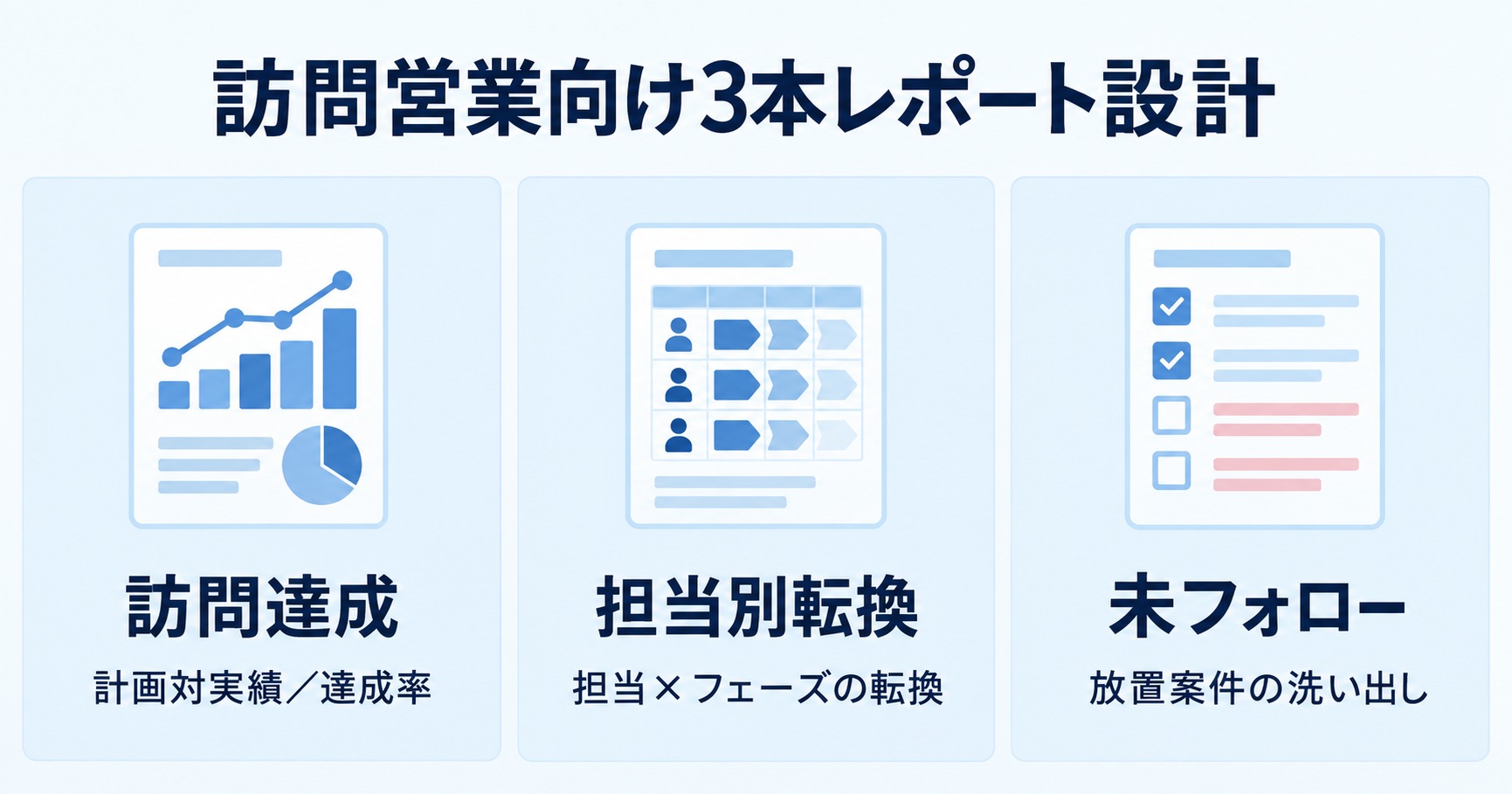
訪問営業のマネージャーが先に固めるレポートは3本で足りる
週次でマネージャーが欲しい情報は、Salesforceレポートに落とすとだいたい次の3つに収束します。訪問は目標に足りているか。誰の訪問→商談化が弱いか。提案後に放置されている顧客は誰か。
設備メンテのフィールドセールス例でも、この3本を先に揃えると、月曜朝の議論が「達成不足か/転換不足か/フォロー漏れか」に分かれます。

| レポート | 形式の目安 | 見る問い | 条件・集計のイメージ(組織により項目名は異なる) |
|---|
| 週次訪問達成 | サマリー形式 | 今週の訪問は目標に足りるか | 相対日付(Relative Date)=今週、件数集計。必要ならチーム単位でグループ |
| 担当別 訪問→商談化 | サマリー形式(所有者でグループ) | 誰の転換が弱いか | 所有者、訪問件数、商談化件数(または関連商談) |
| 提案後・未フォロー一覧 | 表形式またはサマリー | 今週誰に行くか | 提案済み、次回アクション超過、最終活動日、所有者 |
「訪問」の数え方は、先にチームで決めてください。行動(Event)だけを数えるか、活動の記録(完了したToDo側)も含めるかで、達成ゲージの母数が変わります。
オブジェクト定義そのものは活動解説側で扱い、ここでは3本とも同じ母数ルールで数えることだけ揃えます。レポートタイプ名やカスタム項目は組織差が大きいため、下表のオブジェクト名は例として読み、自組織のレポートタイプ選定画面で対応するものを選んでください。
ダッシュボード記事では、この3本を上・中・下に載せる前提が既に書かれています。本記事の役割は、形式選定と条件・保存までを固める側です。並べ方・動的実行・月曜の司会進行はダッシュボードの記事で解説しています。
関連記事>>Salesforceダッシュボードの作り方は?営業マネージャーの週次レビュー設計を解説
関連記事>>Salesforceの活動とは?ToDo・行動との違いと記録・設定の方法
関連記事>>フィールドセールスのKPI設定と管理方法|よくある失敗と効果的な指標の選び方
作り方は、新規レポート→条件→グループ/集計→フォルダ保存の順で進める
操作の骨格は、レポートタイプを選ぶ → 検索条件を入れる → アウトラインでグループと集計を付ける → フォルダに保存する、です。
Salesforceレポートのビルダーでは、項目(Fields)・検索条件(Filters)・アウトライン(Outline)のパネルでこれらを編集します。ここではクリックの全画面解説ではなく、週次3本を通す最小順に絞ります。
STEP1 レポートタイプを選ぶ
[レポート]タブから[新規レポート]を開き、対象になるオブジェクトの型(レポートタイプ)を選びます。訪問達成なら活動/行動系、転換や未フォローなら商談系、など組織の標準・カスタムに合わせて選びます。
型が違うと使える項目も変わるため、訪問と商談化を無理に1本にねじ込まず、問いごとに分けるほうが後工程が楽です。
STEP2 検索条件と相対日付(Relative Date)を入れる
期間は、固定の開始日・終了日より相対日付が向きます。今週や過去7日など、実行日を基準に期間が動く指定です。
週次訪問達成を「今週」で固定しておくと、毎週の開始日を手で書き換える作業が減ります。所有者やステージ、提案済みフラグなども、ここでチーム共通の定義に揃えます。
STEP3 アウトラインでグループ化し、数値を集計する
サマリー形式では、所有者などの項目で行グループを作り、件数や金額を集計します。未フォローを表形式で残す場合は、顧客名・所有者・最終活動日など、月曜に話す列だけを残すと読みやすいです。
グラフはレポート単体の確認用としては任意で足せますが、複数指標を同じ画面で並べる配置はダッシュボード側の話です。
STEP4 レポートフォルダに保存する
保存先はレポートフォルダにします。後でダッシュボードのソースと同じ共有設計にするためです。
マネージャー個人の非公開フォルダだけに置くと、担当が同じ定義を開けず、週次の数字がまたばらけます。フォルダ名の例はFS週次レビュー(Mgr)など、用途が分かるものにします。権限の事故例や動的ダッシュボードの設計は、ダッシュボード解説で扱っています。
設備メンテの例では、この順で3本をフォルダへ入れた時点で、チームが同じ定義を開ける状態になります。次のステップは、サマリー/マトリックスのソースをダッシュボードの上中下へ載せる作業です。
出典>>Salesforce Trailhead「レポートビルダーでレポートを作成する」
出典>>Salesforce Help「レポートの作成」
関連記事>>Salesforceダッシュボードの作り方は?営業マネージャーの週次レビュー設計を解説
空のレポートは形式の問題ではなく、活動(Activity)が残っていないときに起きる
Salesforceレポートの形式をサマリーに変えても、ソースになるレコードが無ければ件数はゼロのままです。週次訪問達成も未フォロー一覧も、中身は活動や商談などのレコードです。
レポートはCRMに残ったものを集計する側であり、入力が薄いとどの形式も空振りします。
フィールドセールスでは、帰社後や直帰後にまとめて入力する運用が多く、外出先の訪問接点が遅れて載ると、月曜の今週の達成や未フォローが実態とずれます。
ずれた数字を一度信じられなくなると、チームはレポートを見なくなり、Excelや口頭報告に戻りがちです。
訪問件数の母数ルール(行動のみか、活動の記録も含むか)を3本で揃え、かつ外出先の接点がSalesforceに残る量を増やすことが大切です。
UPWARDは、フィールドセールスに特化したAIエージェントです。訪問の滞在検知や音声入力で現場の接点を活動データとして残し、SalesforceなどのCRMへ連携することで、レポートが読む母数を厚くします。
入力負荷の切り口は、CRM自動更新の解説も参考にしてください。
関連記事>>Salesforceの活動とは?ToDo・行動との違いと記録・設定の方法
関連記事>>CRMへの登録が面倒?Salesforceを”自動更新するAIエージェント”という選択肢
関連ページ>>Salesforceとの連携サービス
まとめ:次に作る順番
訪問営業の週次数字は、Salesforceレポート3本(訪問達成・担当別転換・未フォロー)を形式と相対日付で固めてから、ダッシュボードに渡します。次の順番で着手してください。
- 3つの問いを書く(達成/転換/未フォロー)
- 形式を選ぶ(達成・転換はサマリー形式、未フォローは表形式またはサマリー形式)
- 相対日付「今週」などと所有者・ステージ条件を入れる
- レポートフォルダに保存し、チームが同じ定義を開けるようにする
- 並べて週次で見るなら、ダッシュボードの記事で解説している手順を参考にする
- 母数が薄いと感じたら、活動の記録ルールと外出先入力を先に見直す
自動化で条件やフォローToDoを整える話はフローの記事で解説しています。追う指標の選定そのものはKPI/見える化の記事を参考にしてください。
関連記事>>Salesforceダッシュボードの作り方は?営業マネージャーの週次レビュー設計を解説
関連記事>>Salesforceフローとは?種類と作り方を訪問営業の自動化例で解説
関連記事>>【営業成績の見える化ガイド】5つの指標と実装5ステップを解説
よくある質問
お客さまからよく聞く質問に短く答えます。用語は各質問で正式名称を示します。形式の選び方、相対日付、結合レポート、訪問件数の数え方など、迷いやすい点を先に揃えます。
Q: 表形式のレポートをダッシュボードに載せられますか
Salesforceの表形式レポートは、ダッシュボードのソースとしては向きません。サクセスナビでも、ダッシュボードのソースはサマリー形式またはマトリックス形式が前提と案内されています。
一覧の明細確認は表形式のまま使い、ゲージや棒グラフに載せる指標はサマリーで作り直すのが安全です。
出典>>Salesforceサクセスナビ「データの可視化を行いましょう」
関連記事>>Salesforceダッシュボードの作り方は?営業マネージャーの週次レビュー設計を解説
Q: サマリーとマトリックスの違いは何ですか
サマリー形式は1軸のグループ化(例: 所有者)と小計・合計に向きます。マトリックス形式は行×列の2軸クロス(例: 担当×週)です。
週次の訪問達成や担当別転換は、まずサマリーで足りることが多いです。2軸が会議の必須になったときだけマトリックスを検討してください。
出典>>Salesforce Trailhead「レポート形式でデータ分析を改善する」
Q: 相対日付はどんなときに使いますか
相対日付は、今週や過去7日のように実行日を基準に期間が動く指定です。週次レビュー用のSalesforceレポートを相対日付で固定すると、毎週の開始日・終了日を手で書き換えるメンテが減ります。
訪問達成を「今週」で揃えておくと、月曜朝に開くたびに同じ定義で最新週を見られます。
Q: 結合レポートは最初から必要ですか
結合レポートは、複数ブロックを横並びで比較する形式です。共通項目でブロックを揃え、ブロックごとに検索条件を分けられます。
訪問達成・転換・未フォローを3本に分ける週次運用では、最初から必須ではありません。単一タイプでは足りない横断比較が出てから検討すれば足ります。
出典>>Salesforce Help「結合レポート」
Q: 訪問件数は行動だけを数えればよいですか
組織のルール次第です。行動(Event)だけを数えると、活動の記録(ToDo側)で残した訪問が母数から抜けます。
Salesforceレポートの3本で同じ数え方に揃え、どちらを訪問とするかを明文化してください。ToDo/行動/活動の記録の定義と登録導線は、活動解説で扱っています。
関連記事>>Salesforceの活動とは?ToDo・行動との違いと記録・設定の方法
導入メリットや成功事例がまるわかり!
資料3点セットを無料ダウンロード