導入メリットや成功事例がまるわかり!
資料3点セットを無料ダウンロード
Salesforce Sandboxとは、変更を試すための複製環境
本番でフローや権限、モバイル画面の配置を試すと、実顧客の活動タイムラインやレポート母数を汚す、誤通知が出るといったことが起きがちです。Salesforce Sandbox(サンドボックス)は、そのリスクを切り離すための複製環境です。本番と同じメタデータを持ちつつ別組織として動くため、検証中の失敗が顧客レコードに残らない点が、現場での最大の利点になります。
Salesforceの製品ガイドでは、主な用途を開発・テスト・トレーニングと整理しています。訪問営業の組織では、次の3点が特に効きます。
- 自動化の安全な試し場 … 訪問後フォロー用ToDoを作るフローを、条件を満たす/満たさない/重複しない、まで切ってから本番へ出せる
- モバイルと権限の本番相当確認 … 実行ユーザの権限セットで、現場と同じ見え方・操作ができるかを先に見る
- 連携の接続先切り替え … 外部連携がある場合、接続先をSandboxにして本番レコードを更新していないことを確認できる
メタデータは全種別でコピーされます。取引先・商談・活動などのレコードが入るかは、次節の種別次第です。Developer/Developer Proでは原則レコードはコピーされず、Partial Copy/Full Copyで本番データの一部または一式が入ります。
出典>>Salesforce「What is a Salesforce Sandbox?」(英語ページ)
出典>>Salesforce Help「Sandbox を使用するケース」
種類は4つ。データ量と更新間隔で選ぶ
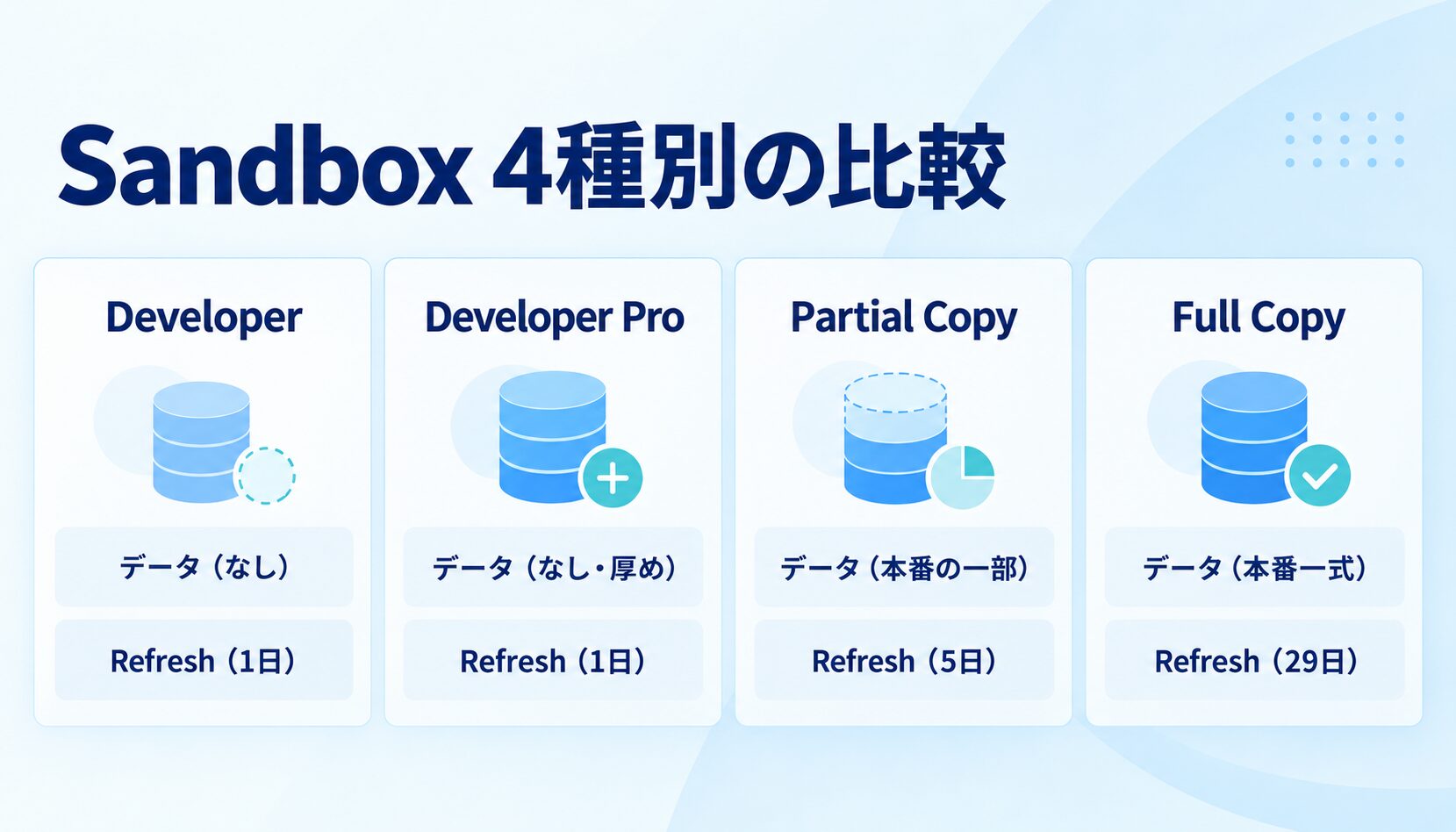
種別は4つあります。迷ったら、メタデータだけで足りるか実レコードが要るか、そして何日おきに本番から取り直したいか、の2軸で見ると、Salesforce Sandbox(サンドボックス)の選択は決まりやすいです。
以下は日本語版の公式ヘルプ「種類別 Sandbox ライセンスおよびディスク使用制限」に掲載の値です。英語の製品ガイドとは一部の数値が異なるため、導入時は[設定]のSandbox画面でも確認してください。

| 種別 | メタデータ | データ | ストレージ制限 | 更新(Refresh)間隔 |
|---|
| Developer | あり | なし(メタデータ中心) | データ 200 MB(アップグレードで400 MB)/ファイル 200 MB | 1日に1回 |
| Developer Pro | あり | なし(シード/手動データ想定) | データ 1 GB(アップグレードで2 GB)/ファイル 1 GB | 1日に1回 |
| Partial Copy | あり | テンプレートで選んだ本番の一部 | データ 5 GB/ファイル 本番組織と同じ | 5日ごと |
| Full Copy | あり | 本番データ一式 | 本番組織と同じ | 29日ごと |
用途の目安は次のとおりです。
- Developer … フロー、検証ルール、レイアウトの小さな変更や個人の試作
- Developer Pro … 手元のテストレコードやファイルを厚めに置く開発・結合テスト
- Partial Copy … 営業マネージャを含むUAT、実データに近いシナリオ、連携の現実的確認(テンプレート設計が前提)
- Full Copy … 本番同等の最終確認、性能・負荷、大規模リリース前、トレーニング
小さい変更か、実データUATか、本番同等の最終確認か、で種別が決まります。ライセンス本数はエディションごとに異なるため、残数は本番のSandbox一覧で確認してください。
出典>>Salesforce Help「種類別 Sandbox ライセンスおよびディスク使用制限」
種別の決め方の一例
ここから、公開ガイドの用途表だけではイメージしにくい部分を解説します。フィールドセールス組織が訪問後フォローToDoとモバイル活動を本番前に通す前提で、判断軸を3つに絞ります。
判断軸1:必要なデータはメタデータだけか、実レコードが要るか
フローの条件分岐とレコード作成だけを見るなら、メタデータがあれば足ります。テスト用に取引先・商談・ユーザーを手で作れれば、Developerで進められます。一方、本番に近い件数や所有者分布でマネージャに見せたいなら、Partial Copyのテンプレートでオブジェクトを選ぶ必要が出ます。
判断軸2:更新を何日おきにやり直したいか
更新(Refresh)は、本番(またはクローン元)の最新メタデータ、および種別によりデータを取り直す操作です。間隔はDeveloper/Developer Proが1日、Partialが5日、Fullが29日です。検証サイクルが短いほど、間隔の短い種別が扱いやすいです。更新後は組織IDが変わるため、ログインURLや外部連携の再接続が必要になる点を、運用カレンダーに載せてください。
判断軸3:モバイル・権限・マネージャUATまで含むか
開発者だけのデバッグで終わるならDeveloperで足ります。実行ユーザ権限での再現、モバイル画面のアクション配置、営業マネージャの合否まで含むなら、テストデータの厚みと本番近似度が効いてきます。
この業務での種別の目安
記事全体で使う業務例は以下です。
フィールドセールス組織が、訪問後に商談を更新したら条件に応じてフォロー用ToDoを自動作成するフローを入れたい。あわせてモバイルからの活動記録が現場で使えるか確認したい。本番顧客の活動タイムラインは汚したくない。
この例での種別の目安は次のとおりです。
| 検証したいこと | 推奨の目安 |
|---|
| フロー/レイアウト/権限だけの確認 | Developer |
| 手元でテストレコードを多めに置く・ファイルあり | Developer Pro |
| 実顧客に近いデータでUAT(マネージャ承認含む) | Partial Copy |
| 本番同等データでの最終確認・大規模連携 | Full Copy(29日計画) |
最初の1本はDeveloperでフローの合否を固め、マネージャUAT(ユーザー受け入れテスト)に入る段階でPartialへ上げる、という段階分けも現実的です。どちらも本番の顧客タイムラインを汚さないという条件は満たせます。
出典>>Salesforce Help「Sandbox の作成、コピーまたは更新」
出典>>Salesforce Help「Sandbox のアクションおよび状況リファレンス」
作り方は、本番の設定から新規作成し、完了後に有効化する
作成操作は本番組織の[設定]から行います。Sandbox側の画面から、本番相当の新規Salesforce Sandbox(サンドボックス)を増やす操作ではありません。
必要な権限
表示には「設定・定義の参照」(View Setup and Configuration)が必要です。作成・更新・有効化・削除は次のとおりです。
- Developer/Developer Pro → Dev Sandbox の管理(Manage Dev Sandboxes)
- 全種別 → Sandbox の管理(Manage Sandboxes)
権限が足りない場合は、システム管理者に依頼してください。
作成の最小ステップ
- 本番組織の[設定]で「Sandbox」を検索し、一覧を開く
- [新規Sandbox](New Sandbox)を選ぶ
- 名前と説明を入れる(例:UAT_FieldSales)
- 種別を選ぶ
- Partial/Fullの場合はSandboxテンプレートでオブジェクト/データを絞る(Partialはテンプレート前提が強い)
- 必要なら作成後スクリプトなどを設定する
- [作成]→完了メールまたはステータスを確認→必要に応じて有効化(Activate)する
完了までの所要時間は種別とデータ量で大きく変わります。Fullは特に長くなりがちです。
更新(Refresh)とクローンの位置づけ
- 更新(Refresh) … 本番の最新を取り直す。間隔内はRefresh/Deleteが使えない。完了後に有効化が必要な場合がある。更新後は組織IDが変わる
- クローン … 本番ではなく既存Sandboxをソースにコピーする。開発/テスト/ステージを並行で持つときに使う
デプロイ手段(変更セット(Change Sets)/DevOps Center/CLIなど)の手順百科は範囲外です。本番投入前に、どの手段で出すか、切り戻しはどうするかだけ決めておけば、この記事の範囲では足ります。
出典>>Salesforce Help「Sandbox の作成、コピーまたは更新」
出典>>Salesforce「What is a Salesforce Sandbox?」(英語ページ)
訪問後フォローとモバイル活動をSandboxで通す
選んだ環境の上で、訪問後フォローからモバイル活動確認までを最後まで通します。ここでの舞台はSalesforce Sandbox(サンドボックス)です。フローの要素設計そのものはフロー解説に任せ、ここではSandbox上で何を用意し、何をもって合格とするかに絞ります。

テストデータの用意
Developer/Developer Proなら、次を手で用意します。
- テスト用取引先・商談(訪問結果=要フォローなど、エントリ条件に使う項目を含む)
- 条件を満たさない商談(ネガティブケース用)
- 現場相当の実行ユーザ(プロファイル/権限セットを本番に寄せる)
Partialなら、テンプレートで商談・活動まわりのオブジェクトを含め、件数上限内でサンプルが載るかを確認します。個人情報・顧客データが入る種別では、マスキングなどの検討も運用ルールに書いておくと安心です。
フローのデバッグ(満たす/満たさない/重複1件)
Flow Builder(フロービルダー)の[デバッグ]で、少なくとも次の3ケースを回します。
- 条件一致 … フォロー用ToDoが1件だけ付く
- 条件不一致 … ToDoが増えない
- 再保存 … 条件一致時のみで動かしている場合、関係ない項目だけの再保存でToDoが増えない
件名・期日・所有者・関連先(WhatIdなど)が想定どおりかも、ここで見ます。関連先を取引先だけにすると商談の活動タイムラインに出ないことがあるため、本例では商談への紐づけを基本にします。フローの要素設計はフロー解説へ、活動オブジェクトの定義は活動解説へ委譲します。
モバイルでの活動記録・権限の確認
PCのデバッグが通っても、モバイルで活動が正しく残るかは別確認です。実行ユーザでモバイルアプリにログインし、活動の記録やToDoの表示、アクション配置が現場想定どおりかを見ます。OS要件やPCとの差分の詳細はアプリ解説へ委譲します。
本番前の合否チェックリスト
次をすべて満たしてから、変更セット等で本番へ出します。
- 条件一致時のみ期待どおり動き、ToDoの重複がない
- 実行ユーザ権限で現場相当に再現できる
- 活動/ToDoの関連先が正しい
- モバイル表示・アクション配置が想定どおり
- 連携がある場合、接続先がSandboxであり本番レコードを更新していない
- 投入手段(変更セット等)と切り戻しを決めている
- 次回Refresh日と、組織ID変更の影響(ログインURL・連携)を関係者に共有している
出典>>Salesforce Help「Sandbox を使用するケース」
関連記事>>Salesforceフローとは?種類と作り方を訪問営業の自動化例で解説
関連記事>>Salesforceの活動とは?ToDo・行動との違いと記録・設定の方法
関連記事>>Salesforceアプリとは?モバイルでできることと1日の使い方
標準のSandbox検証だけでは埋まりにくい点(訪問・位置情報など)
訪問結果が商談に入ったあとのToDo作成といった、レコード更新後の自動化はSalesforce Sandbox(サンドボックス)で固められます。一方で、カレンダーに載らない立ち寄り訪問の検知や、移動中に結果入力が後回しになること自体は、標準のレコードトリガーが動く前提データが揃わないと再現しきれません。
連携アプリを使う場合は、接続先をSandboxにして、記録が正しい関連先に付くか、本番レコードを触っていないか、までを検証対象に含めてください。Sandboxは標準の安全な検証環境であり、訪問検知や現場データの寄せは、その外側を補う連携の検証も同じ環境で行う、という切り分けが現実的です。
UPWARDのSalesforce連携は、フィールドセールス向けに訪問や活動をSalesforceへ集約する構成の一例です。Sandboxやフローの代替ではなく、エントリ条件が現場で成立しやすくするためのデータ前提を整えるツールとして採用されています。
関連記事>>SFAが定着しない5つの理由とは?営業職370名への調査でわかった現場の本音
まとめ:次にやることチェックリスト
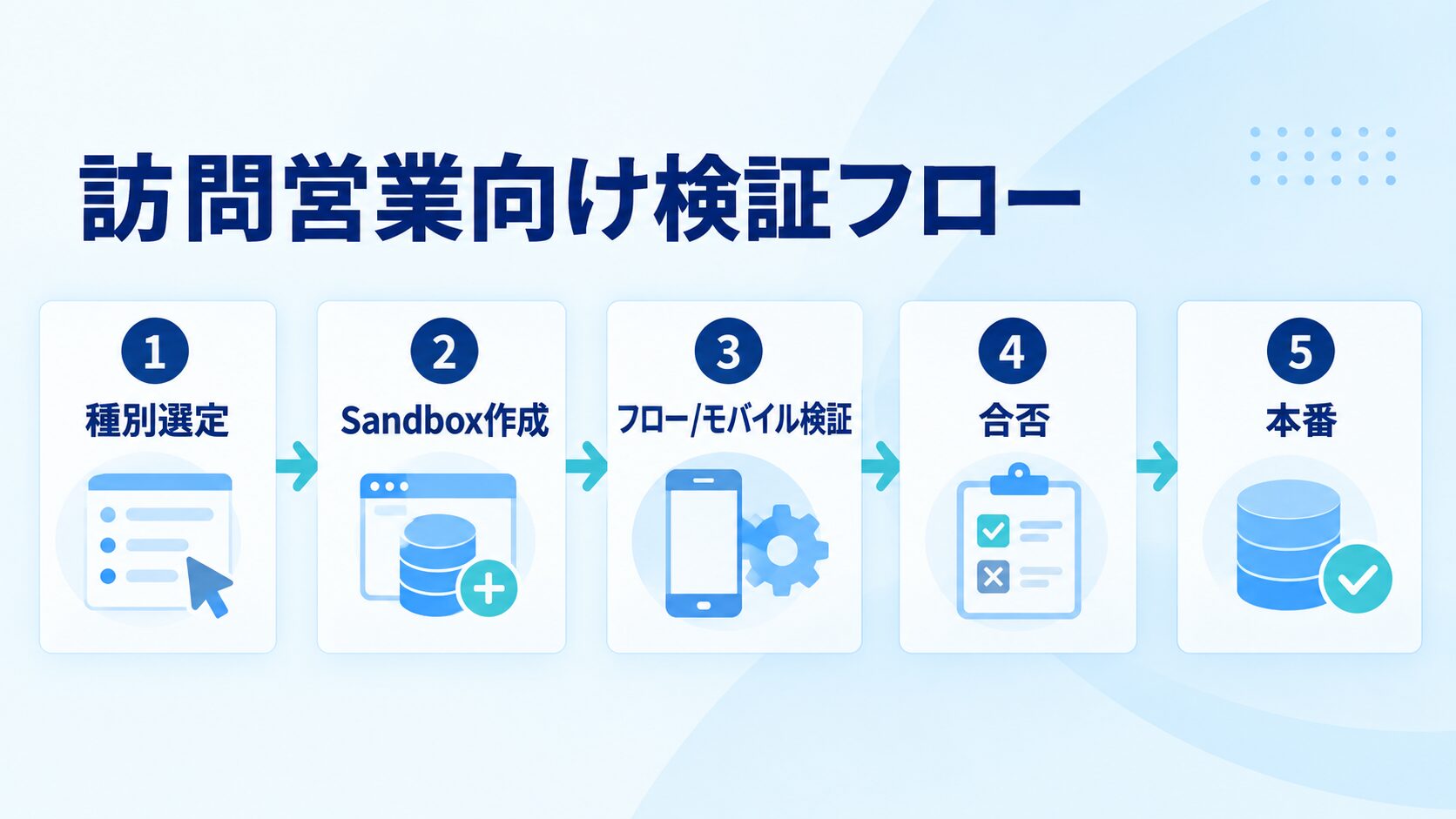
訪問営業組織向けの設定・自動化・モバイル連携は、Sandboxの種類を選んで本番前に検証し、合否基準を満たしてから本番へ出します。次の順番で着手してください。
- 種別を決める(フロー単体ならDeveloper、マネージャUATならPartialなど)
- 本番の[設定]から作成し、完了後に有効化する
- 訪問後フォローの流れでデバッグする(条件一致/不一致/再保存、モバイル、権限)
- 合否チェックリストを埋める
- 本番への投入手段と切り戻しを決める(変更セット等)
- 次回Refresh日と組織ID変更の影響を運用カレンダーに載せる
フローの要素や保存タイミングの話はフロー解説へ、活動オブジェクトの設計は活動解説へ進んでください。
関連記事>>Salesforceフローとは?種類と作り方を訪問営業の自動化例で解説
関連記事>>Salesforceの活動とは?ToDo・行動との違いと記録・設定の方法
Salesforce Sandboxに関するよくある質問
よく伺う質問に短くまとめました。詳細は本文をご確認ください。
Q: DeveloperとDeveloper Proの違いは
どちらもメタデータ中心で、本番レコードは原則コピーされません。DeveloperとDeveloper Proの主な差は、Salesforce Sandbox(サンドボックス)内でのストレージ目安です。日本語版の公式ヘルプではDeveloperがデータ200 MB(アップグレードで400 MB)/ファイル200 MB、Developer Proがデータ1 GB(アップグレードで2 GB)/ファイル1 GBです。手元のテストデータやファイルを厚く置きたいときにDeveloper Proを選びます。数値は英語の製品ガイドと異なる場合があるため、設定画面でも確認してください。更新間隔はどちらも1日に1回です。
出典>>Salesforce Help「種類別 Sandbox ライセンスおよびディスク使用制限」
Q: PartialとFullはどちらを選ぶべきですか
Partial Copyは、テンプレートで選んだ本番データの一部(目安5 GB)でUATや現実的なシナリオ確認向けです。Salesforce Sandbox(サンドボックス)の種別のうち、実データの一部を載せる選択です。Full Copyは本番データ一式で、最終確認・性能・大規模連携向けですが、更新間隔が29日と長く、作成時間もかかります。マネージャ承認までのUATならPartial、本番同等の最終確認ならFull、が目安です。
出典>>Salesforce Help「種類別 Sandbox ライセンスおよびディスク使用制限」
Q: 更新すると何が消えますか。組織IDは変わりますか
更新(Refresh)は、ソース(通常は本番)の最新メタデータと、種別に応じたデータを取り直す操作です。Sandbox側でだけ作ったレコードや、更新前の状態に依存する接続設定は、想定どおり残らないことがあります。加えて、更新後は組織IDが変わるため、ログインURLや外部連携の再認証が必要になることが多いです。次回Refresh日と影響範囲を、関係者に事前共有してください。
出典>>Salesforce Help「Sandbox の作成、コピーまたは更新」
出典>>Salesforce Help「Sandbox のアクションおよび状況リファレンス」
Q: 本番の顧客データはSandboxに入りますか
入り方は種別次第です。Developer/Developer Proでは、Salesforce Sandbox(サンドボックス)に本番の顧客レコードは原則入りません(内部ユーザー等の例外はHelp参照)。Partialはテンプレートとサンプリングの範囲、Fullは本番データ一式です。個人情報・顧客データがコピーされる場合は、アクセス権限とマスキング方針を先に決めてください。
出典>>Salesforce Help「Sandbox を使用するケース」
Q: 訪問営業の検証はSandboxだけで完結しますか
レコード更新後の自動化や、モバイルでの活動記録・権限の確認は、Sandboxでかなりの部分を固められます。一方、訪問検知そのものや、現場で起きてからCRMに載るまでの空白は、標準だけでは埋まりにくいことがあります。
その領域は連携の接続先をSandboxにした検証を併用し、標準のSandbox/フローの代替ではなく補完として位置づけるのが現実的です。
関連記事>>Salesforceアプリとは?モバイルでできることと1日の使い方
導入メリットや成功事例がまるわかり!
資料3点セットを無料ダウンロード