salesforce活動とは(ToDoと行動の総称)
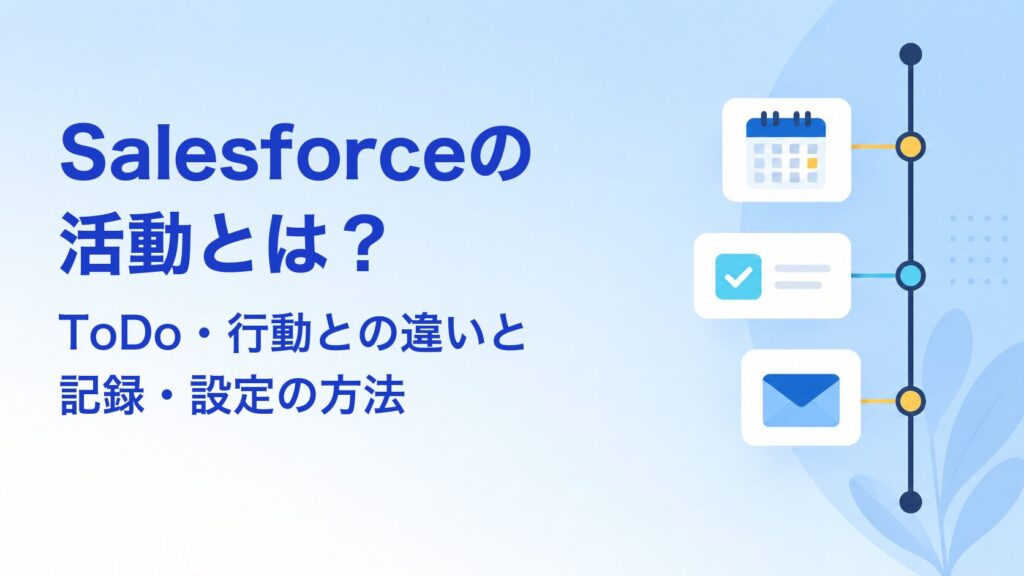
Salesforceの活動は、ToDoと行動をまとめて扱うための概念です。Activityという1種類のレコードを直接作成するのではなく、実際の活動はToDoまたは行動として記録されます。
活動はToDoと行動から構成される
Salesforceでは、Activityという1種類のレコードを直接作成するのではなく、ToDo(Task)または行動(Event)として活動を記録します。設定画面では[活動]として共通項目などを管理できますが、実際に作成されるレコードはToDoまたは行動です。
Salesforce公式サイトでは活動を、電話やメール、訪問などの業務記録を管理するためのオブジェクトと説明しています。
出典>>Salesforceサクセスナビ「活動オブジェクト」
活動には3つの入口がある
画面から活動を登録する入口は3つあります。[新規行動]は時間の枠を押さえる入口、[新規ToDo]は期日を決めて作業を管理する入口です。
[活動の記録]は、終わった電話や訪問を後から完了済みのToDoとして残す入口です。[新規行動]は日時を持つ予定、[新規ToDo]は期日で管理する作業、[活動の記録]は実施済みの活動を記録する用途に向きます。3つがそれぞれ何を作り、どの項目で管理するのかは、次の章で並べて整理します。
行動とToDoの違い
行動とToDoは、時間の枠を持つかどうかと、進行状況を管理するかどうかで分かれます。
行動(Event)とは:開始日時と終了日時を持つ予定
行動は、開始日時と終了日時を持つ予定です。カレンダーに表示され、終了日時を過ぎると過去の活動として扱われます。
例えば9月10日14時から15時までの訪問商談は、行動として登録します。時間の枠を押さえる商談、定例会などの記録に使いましょう。
ToDo(Task)とは:期日と進行状況で管理する作業
ToDoは、期日と進行状況(未着手/進行中/完了)で管理する作業です。時間の枠は持たず、いつまでに終わらせるかで管理します。
見積書の送付や電話でのフォローのように、時刻が決まっていない作業はToDoが向いています。
[活動の記録]とは:終わったことを後から登録する入口
[活動の記録](Log a Call)は、すでに終わったことを登録する入口です。電話や訪問を終えたあとに、内容を残す用途で使います。
登録した内容はToDo側に保存される扱いになります。
3つの入口は、作成されるオブジェクトと時制、そして管理に使う項目が異なります。どれで登録するかによって、後からレポートで数えるときの単位も変わります。
| 登録方法 | 作成されるオブジェクト | 時制 | 主な項目 | 使う場面 |
|---|
| 新規行動 | 行動(Event) | これから/予定 | 開始日時・終了日時・場所 | 訪問商談、打ち合わせの予定 |
| 新規ToDo | ToDo(Task) | これから/予定 | 期日・進行状況・優先度 | 見積送付、資料作成、フォロー連絡 |
| 活動の記録 | ToDo(Task) | すでに終わったこと | 件名・コメント・日付 | 終わった電話や訪問の内容を残す |
出典>>Salesforce公式ヘルプ「[活動の記録] ボタン」
salesforce活動の使い分け(訪問営業の具体例)
使い分けるときは、時間を確保する予定なのか、期日で管理する作業なのか、すでに終わった活動を記録するのかで考えると分かりやすくなります。
活動の性質で使い分ける
[新規行動]は日時の枠を持つ予定、[新規ToDo]は期日で管理する作業、[活動の記録]は実施済みの活動を完了済みToDoとして残す入口です。時刻の枠を押さえるなら行動、期日で管理するならToDoというように、活動の性質に応じて使い分けます。
来週火曜14時からの訪問商談は行動、今週中に見積書を送るという作業はToDoです。
訪問営業の1日で、どれをどう使うか
例えば、午前に既存顧客を2件訪問し、午後に新規の提案が1件入っている日を考えます。この3件はいずれもアポイントを取ってあるので、行動として登録します。開始時刻と終了時刻を持つため、移動時間と合わせてカレンダー上で1日を組み立てられます。
午前の訪問で、見積の前に他部署の意向を確認したいと言われたとします。翌週かけ直す約束をした架電は、ToDoで期日を持たせます。何時にかけるかは相手の都合で動くので、時間の枠ではなく期日で管理するほうが扱いやすくなります。
午後の訪問先の近くに、しばらく足が向いていなかった取引先がありました。予定を立てずに立ち寄ったこの1件には、対応する行動がありません。この場合は[活動の記録]で、訪問した日付と話した内容を後から残します。
1日を振り返ると、行動が3件、ToDoが1件、[活動の記録]が1件という形で残ります。
訪問件数の集計ルールを先に決める
先ほどの1日でいえば、行動だけを対象にしたレポートに並ぶ訪問は3件で、立ち寄った1件はToDo側に入ります。同じ訪問でも、どのレコードを「訪問」として数えるかが決まっていないと、集計の単位がずれます。
どちらも実際には顧客への訪問ですが、Salesforce上では別のオブジェクトに保存されます。そのため、行動だけを集計すると訪問件数は3件となり、実際に訪問した4件とは一致しません。
訪問件数を管理する場合は、行動だけを対象にするのか、[活動の記録]として残した訪問も含めるのかをあらかじめ決めておきましょう。集計のルールをそろえておけば、担当者が変わっても同じ基準で活動量を確認できます。
salesforceの活動が記録として残る仕組み
登録した活動は活動タイムラインに表示されます。最終活動日は、完了したToDoや行動など、条件を満たす活動をもとに更新されます。
予定と実績が1つのタイムラインに並ぶ
取引先や商談のレコードを開くと、活動タイムラインが表示されます。未来の予定が活動予定として上に、終わった記録が活動履歴として下に並びます。
再訪の前にこの画面を開けば、これまでのやりとりと今後の予定を同じ画面で読み直せます。
担当者が変わっても、活動履歴はレコードに残る
活動がレコードに残っていれば、引き継ぎ先が自分でこれまでの経緯を読めます。いつ訪問し、何を提案し、どの条件で保留になったのかを、レコードから把握できます。
口頭の申し送りは、記録には残しにくい相手の温度感を伝える場に使えます。
salesforceの最終活動日はどう決まるか
最終活動日は、そのレコードに関連する活動をもとに算出される日付です。ToDoでは完了したToDoの期日、行動では開始日をもとに決まります。
注意したいのは、未完了のToDoは最終活動日の計算対象にならない点です。ToDoを登録しただけでは反映されず、完了すると、そのToDoに設定されている期日が最終活動日の計算対象になります。
なお、Einstein 活動キャプチャを利用している場合は、組織の設定方式によって活動データの保存先が異なります。旧方式で取得した活動は標準の最終活動日には含まれません。一方、Summer ’25以降は、取得したメールをSalesforceのToDo(Task)とEmailMessageレコードとして保存する[Sync Email as Salesforce Activity]が導入されています。Salesforceは2026年8月にActivity Metricsなど旧レポート機能の廃止予定を案内しているため、利用中の組織では自社の設定方式を確認してください。
出典>>Salesforce公式ヘルプ「最終活動日と最終更新日」
出典>>Salesforce公式ヘルプ「Activity 360 Reporting, Activity Metrics, Activities Dashboard Upcoming Retirement」
最終活動日と最終更新日は別物
似た名前ですが、指すものが違います。例えば取引先の電話番号を変更しただけでは最終活動日は動かず、最終更新日だけが動きます。
| 項目名 | 何を基準に更新されるか | 更新しないもの | 主な用途 |
|---|
| 最終活動日 | 完了したToDoの期日/行動の開始日 | 未完了のToDo、レコード自体の編集 | そのレコードに関連する直近の活動日の確認 |
| 最終更新日 | レコードの項目が最後に変更された日時 | 関連する活動の登録 | データのメンテナンス状況の確認 |
salesforce活動を残す手段と設定
Salesforceに活動を残す方法には、画面からの手入力に加えて、メールやカレンダーとの連携、自動取得などがあります。ここでは代表的な4つの方法を整理します。
活動をSalesforceに記録する4つの手段
もっとも基本的なのは、[新規ToDo]・[新規行動]・[活動の記録]から入力する方法です。このほか、メール-to-Salesforce、Outlook/Gmail統合、Einstein 活動キャプチャを利用して、メールやカレンダーで発生した活動をSalesforceに残すことができます。
メール-to-Salesforceは、ユーザーごとに用意される専用のメールアドレスをBCCに追加して送信することで、送信したメールをSalesforceの活動として記録する機能です。
Outlook/Gmail統合では、メールやカレンダーの画面からSalesforceのレコードを参照し、メールや行動を関連するレコードに記録できます。メールに添付されたファイルも保存できます。
Einstein 活動キャプチャは、接続したMicrosoftまたはGoogleアカウントからメールやカレンダーの活動を自動で取得し、関連する取引先責任者、リード、取引先、商談などに紐づける機能です。
Summer ’25以降は[Sync Email as Salesforce Activity]により、Einstein 活動キャプチャで取得したメールをSalesforceのToDo(Task)とEmailMessageレコードとして保存できる仕組みが導入されています。Summer ’25より前から利用している組織では旧方式が残っている場合があるため、Einstein 活動キャプチャの設定状況によってデータの保存方法が異なります。
出典>>Salesforce公式ヘルプ「同期メールを Salesforce 活動として使用するためのガイドライン」
| 手段 | 主に記録できるもの | 登録方法 |
|---|
| 手入力 | ToDo、行動 | 手動 |
| メール-to-Salesforce | 送信したメール | BCCを利用して手動で記録 |
| Outlook/Gmail統合 | メール、行動、添付ファイル | メール・カレンダー画面から手動で記録 |
| Einstein 活動キャプチャ | メール、カレンダーの行動 | Microsoft/Googleアカウントから自動取得 |
入力画面と項目を設定する
活動の入力画面を変更するときは、アクションとページレイアウトの両方を確認します。
Lightning Experienceで[新規ToDo][新規行動][活動の記録]などをレコード画面に表示するかどうかは、ページレイアウトの[SalesforceモバイルおよびLightning Experienceのアクション]で設定します。アクションから入力するときに表示する項目は、使用しているアクションのレイアウトなどで設定します。
訪問区分や同行者などを独自の項目として持たせたい場合は、活動のカスタム項目を作成します。Lightning Experienceでは、[オブジェクトマネージャ]から[活動]を開き、[項目とリレーション]で作成できます。作成した項目は、ToDoと行動の両方、またはいずれか一方で使用できます。
[活動の記録]がレコード画面に表示されていない場合は、ページレイアウトの[SalesforceモバイルおよびLightning Experienceのアクション]を確認します。
設定画面から有効にできる標準機能
活動を管理しやすくするための標準機能も用意されています。
活動リマインダーを有効にすると、ユーザーはToDoや行動のリマインダーを利用でき、表示方法やタイミングは個人設定で調整できます。定期的なToDoを有効にすると、毎月のフォローなど、一定の間隔で繰り返すToDoを作成できます。
共有活動を有効にすると、1件のToDoまたは行動に最大50件の取引先責任者を関連付けられます。さらに、取引先責任者の主取引先への活動の積み上げ集計を有効にすると、取引先責任者に関連する活動を、その取引先責任者が所属する取引先でも確認できます。ただし、活動の積み上げ集計はレポートの集計結果を歪める場合があるため、利用前に集計ルールを確認しておきましょう。
出典>>Salesforce公式ヘルプ「共有活動の有効化」
出典>>Salesforce公式ヘルプ「取引先責任者の主取引先への活動の積み上げ集計の有効化」
外部ツールを使って活動入力を効率化する方法
Salesforceの標準機能に加えて、外部ツールを使って活動入力を効率化する方法もあります。例えばSalesforceのAgentExchange(旧AppExchange)で提供されているUPWARDでは、訪問先への滞在を検知して訪問活動をSalesforceへ記録したり、対面商談を録音してAIが内容を要約し、活動報告としてSalesforceへ連携したりできます。訪問先で発生した営業活動を記録する手段として活用できます。
Salesforce活動を日報・レポートに活用する
Salesforceには標準で「日報」というオブジェクトは用意されていません。日々の営業活動を確認したい場合は、Salesforceに登録されたToDoや行動をレポートで集計します。
Salesforceに標準の日報オブジェクトは存在しない
Salesforceでは、日々の活動をToDoや行動として記録します。そのため、日報を別のレコードとして作るのではなく、その日に登録された活動をレポートでまとめることで、担当者ごとの活動状況を確認できます。
訪問件数などをKPIとして集計する場合は、1件の活動を1レコードとして残しておくことが重要です。複数の訪問を1件のレコードにまとめると、後から訪問件数や顧客別の活動量を正確に集計しにくくなります。
Salesforceで日次の活動レポートを作る
活動をまとめて確認する場合は、標準の[ToDo & 行動]レポートタイプを利用できます。担当者や日付でグループ化すれば、誰がいつ、どれだけ活動したのかを確認できます。
例えば訪問件数をKPIとして追う場合は、レコードを作成した日ではなく、実際に訪問した日を基準に集計します。翌日に活動を入力した場合でも、訪問日を基準にすることで実際の活動日に合わせて件数を確認できます。
[活動の記録]から登録した内容はToDoとして保存されますが、標準の[ToDo & 行動]レポートを利用すれば、ToDoと行動をまとめて確認できます。訪問を行動と[活動の記録]の両方から登録する場合は、どの活動を「訪問」として数えるのかをあらかじめ決めておくことが重要です。
リストビューとダッシュボードで活動量を可視化する
日々の作業確認にはToDoのリストビューを利用できます。自分の未完了ToDoを期日順に確認すれば、これから対応する作業を把握できます。
チーム全体の活動状況は、レポートをもとにダッシュボードで可視化できます。例えば担当者別の訪問件数と商談の進捗を並べることで、活動量と成果の関係を確認できます。
salesforceの活動の記録でよくある課題
活動の設計が正しくても、記録が集まらない要因は入力の時間と場所の側にあります。
外出先で入力しづらいことで、記録が漏れる
SalesforceはモバイルアプリからToDoや行動を登録できます。ただし、外回りの営業では、商談を終えた直後や次の訪問先への移動中に活動を記録する必要があり、入力の負荷が高いと記録が後回しになりやすくなります。
例えば、Einstein 活動キャプチャを利用すれば、MicrosoftやGoogleのメール・カレンダーから活動を自動で取得できます。一方、対面訪問で交わした会話の内容そのものは自動取得の対象ではないため、訪問で得た情報をSalesforceに残すには、別途入力や連携の仕組みが必要です。
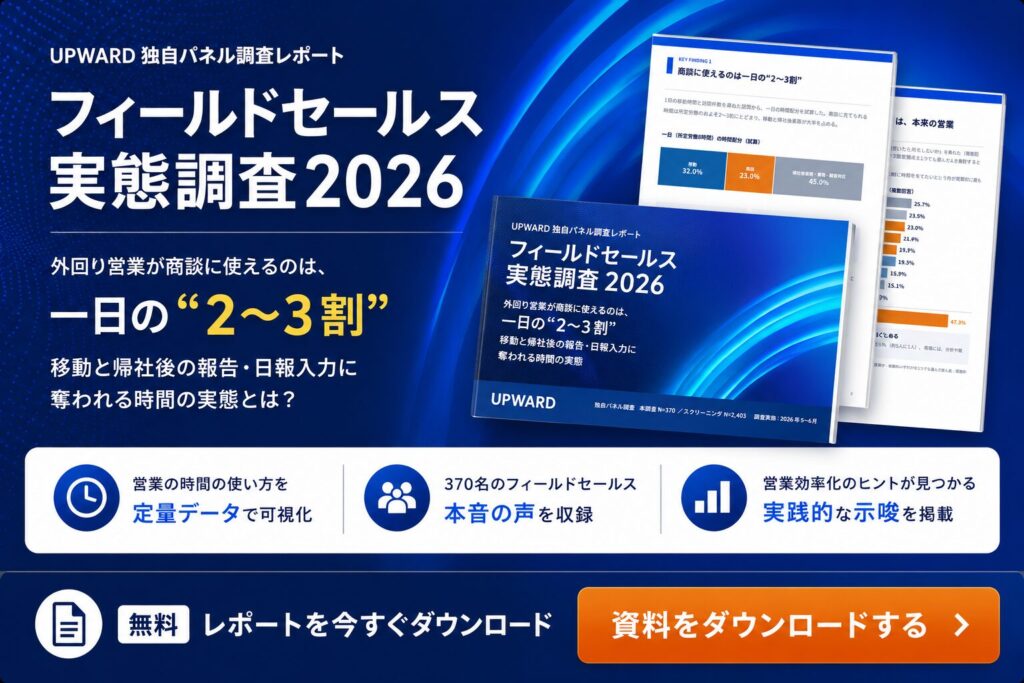
UPWARDの独自パネル調査では、報告制度のあるフィールドセールスのうち10.9%が、利用している報告ツールへの不満として「外出先・自宅から入力できない」と回答しています。さらにSFA/CRM利用者では、「スマホから入力しづらい」が26.5%、「手入力・記入が面倒」が25.0%となっており、SFA/CRMを利用していても現場での入力負荷が課題になっていることがわかります。
帰社後のまとめ入力で、情報が抜けやすくなる
また、同じ調査では、活動報告の入力タイミングについて、帰社後のオフィスが48.0%、直帰して自宅で入力が10.5%となり、持ち帰って入力する人が58.6%を占めました。
訪問直後ではなく、複数の訪問を終えてからまとめて入力する運用では、訪問先で得た情報を後から思い出して記録することになります。そのため、会話の細部や顧客の反応、次回アクションの背景などが十分に残らない可能性があります。
活動データが溜まらず、レポートが機能しない
前の章で紹介した活動のレポートは、元になる活動レコードが入っていて初めて成立します。活動記録が非常に簡略化されてしまったり、入力自体が抜けたりすると、Salesforceに蓄積される活動データも実際の営業活動を十分に反映できなくなります。
もし訪問の半分しか登録されていなければ、担当者別の訪問件数も、最終活動日を基準にした経過日数も、実態とずれる可能性があります。レポートが判断材料になるかどうかは、活動がどれだけ登録されたかで決まります。
課題への解決アプローチ
3つの課題は、入力の場所と時間を訪問現場に近づけることで改善できます。UPWARDは、フィールドセールスに特化したAIエージェントです。SalesforceなどのCRMと連携し、訪問先で得た情報を活動データとして残す運用を支援します。
導入メリットや成功事例がまるわかり!
資料3点セットを無料ダウンロード
1つめの、外出先で入力しづらいという課題には、入力の場所を訪問先に近づけることで対応します。UPWARDは滞在検知(特許技術)で訪問先を判定し、スマートフォンにその顧客の記録画面を表示します。訪問先にいるうちに記録しやすくなります。
2つめの、帰社後のまとめ入力で情報が抜けやすくなるという課題には、入力の時間を訪問直後に近づけることで対応します。音声入力に対応しているため、訪問直後に音声で記録できます。記憶が新しいうちに残すことで、その場のやりとりを具体的に記録しやすくなります。
3つめの、活動データが溜まらないという課題は、前の2つを改善することで活動記録の蓄積にもつながります。訪問後の記録が残りやすくなれば、レポートの母数もそろいやすくなり、担当者別の訪問件数や最終活動日を実態に近づけやすくなります。
Salesforceに残る活動と、現場での入力の導線をどうつなぐかは、次のページで整理しています。
関連ページ>>Salesforceとの連携サービス
CRMへの入力を自動で残す考え方は、こちらでも解説しています。
関連記事>>CRMへの登録が面倒?Salesforceを”自動更新するAIエージェント”という選択肢
まとめ
Salesforceの「活動」は、ToDo(Task)と行動(Event)をまとめて扱うための考え方です。活動を正しく記録・集計するには、それぞれの違いだけでなく、登録方法や集計ルールまで決めておくことが重要です。
押さえておきたいポイントを5つに整理します。
- Salesforceでは、ToDoと行動をまとめて「活動」として扱います。Activityという1種類のレコードを直接作成するのではなく、実際の活動はToDoまたは行動として記録されます。基本的な手入力の入口には、[新規ToDo]・[新規行動]・[活動の記録]があります
- 日時が決まった訪問や会議は行動、期日までに対応する作業はToDoなど、活動の性質に応じて使い分けます。[活動の記録]から登録した内容はToDoとして保存されます
- 訪問を行動と[活動の記録]の両方から登録する場合は、どちらを「訪問件数」に含めるのか、あらかじめ集計ルールを決めておくことが重要です
- 最終活動日は、完了したToDoの期日や行動の開始日をもとに更新されます。未完了のToDoを登録しただけでは更新されません
- Salesforce標準では、手入力のほか、メール-to-Salesforce、Outlook/Gmail統合、Einstein 活動キャプチャなどを利用できます。ただし、メールやカレンダーの自動連携だけでは、対面訪問で得た情報まですべて自動で記録できるわけではありません
フィールドセールスでは、活動を記録する仕組みを用意するだけでなく、訪問直後や移動中でも無理なく情報を残せる運用を整えることが、活動データを蓄積するうえで重要です。
実際に外回り営業がいつ・どこで活動報告を入力し、どのような負担を感じているのかは、UPWARDの独自パネル調査「フィールドセールス実態調査2026」(本調査N=370)にまとめています。活動記録の運用を見直す際の参考としてご活用ください。
salesforceの活動に関するよくある質問
営業現場の方からsalesforceの活動について聞かれることの多い5つの質問にお答えします。
Q: Salesforceの活動とToDoと行動の違いは何ですか
Salesforceでは、ToDoと行動をまとめて「活動」として扱います。Activityという1種類のレコードを直接作成するのではなく、実際の活動はToDoまたは行動として記録されます。行動は開始日時と終了日時を持つ予定、ToDoは期日と進行状況で管理する作業です。
Q: salesforce最終活動日が思ったより古い日付になるのはなぜですか
最終活動日は、完了したToDoの期日や行動の開始日をもとに決まります。未完了のToDoは計算対象にならず、活動が対象レコードに適切に関連付けられていない場合も期待した日付になりません。Einstein 活動キャプチャを利用している場合は、組織の設定方式によって活動データの保存先が異なるため、あわせて確認してください。
Q: salesforce活動にカスタム項目を追加できますか
追加できます。Lightning Experienceでは、[オブジェクトマネージャ]から[活動]を開き、[項目とリレーション]でカスタム項目を作成します。作成した項目は、ToDoと行動の両方、またはいずれか一方で使用できます。
Q: salesforce音声入力で活動を記録できますか
Salesforce標準の活動入力画面に専用の音声入力機能が用意されているわけではありません。OSの音声入力や、AgentExchange(旧AppExchange)の製品などを利用する方法があります。
Q: salesforceで日報を作るには標準機能だけで足りますか
件数の集計と期間比較までは標準のレポートで足ります。決まった様式での提出や承認が必要な場合は、カスタムオブジェクトや追加のアプリを検討します。
導入メリットや成功事例がまるわかり!
資料3点セットを無料ダウンロード