導入メリットや成功事例がまるわかり!
資料3点セットを無料ダウンロード
この記事で扱うこと
公式Helpだけではイメージしにくい以下のポイントの参考にしてください。
- 週次レビューの判断基準(達成→要因切り分け→翌週アクション)を、クリック手順の先に置くこと
- 訪問・活動まわりの指標を、フィールドセールス向けにコンポーネント(上段/中段/下段)へどう載せるか
- 動的ダッシュボードとフォルダ権限で起きやすい、見えない・見えすぎるをどう処理するか
追うべきKPIの選定や、指標設計は次の記事を参照してください。
関連記事>>フィールドセールスのKPI設定と管理方法|よくある失敗と効果的な指標の選び方
関連記事>>【営業成績の見える化ガイド】5つの指標と実装5ステップを解説
Salesforceダッシュボードとレポートとの違い
Salesforceダッシュボードとレポートは、週次レビューでの役割が違います。レポートは条件を変えて詳しく調べる道具、ダッシュボードは複数の指標を同じ画面で揃える道具です。
サクセスナビでは、ダッシュボードを「複数のレポートを一つにまとめ、各種状況を1画面で確認ができる可視化ツール」と説明しています。
作成には元となるレポートが必要で、ソースはサマリー形式またはマトリックス形式が前提です。最新データを確認するには画面上の[更新]が必要で、[登録]によりスケジュールとメール配信も設定できます。1つのダッシュボードに載せられるコンポーネントは最大20個です。
| 観点 | ダッシュボード | レポート |
|---|
| 主な使い方 | 複数指標を1画面で俯瞰 | 条件を変えて詳しく調べる・一覧確認 |
| 前提 | ソースレポートが先 | 単体で完結しやすい |
| 週次レビューでの位置づけ | 同じ画面の土台 | 要因を掘るときに開く |
ダッシュボードでできること/できないこと
設備メンテのフィールドセールスチームを例にしましょう。
月曜朝に「今週の訪問達成」「担当別の訪問→商談化」を同じ順番で見る必要があります。提案後の未フォローも同じ並びに置きます。ダッシュボードは、その順番を画面レイアウトとして固定するのに向いています。
一方、個別レコードの編集や、その場での複雑な条件変更・大量明細の精査はレポートやリストビューの領域です。
ダッシュボードをクリックしてレポートへドリルし、必要ならレコードへ飛ぶ、という使い分けが現実的です。
レポートが先、ダッシュボードが後(サマリー/マトリックスが前提)
作成の流れは、レポート作成 → フォルダ → ダッシュボード作成 → コンポーネント追加です。表形式だけのレポートは、ダッシュボードのソースとして向きません。グルーピングと集計が入ったサマリー/マトリックスを先に用意します。
きれいなグラフから作り始めると、週次で決めることに画面が追いつきません。決めることから逆算してレポート3本を先に固めると、作り直しが減ります。フィールドセールスチームの例では、次の3本が土台になります。指標の選び方ではなく、既に決めた指標の載せ方です。
- 今週の訪問件数(目標対比)
- 担当者別の訪問件数と商談化件数
- 提案後・未フォローの商談/活動一覧
出典>>Salesforceサクセスナビ「データの可視化を行いましょう」
出典>>Salesforceサクセスナビ「組織の売上や予算進捗、商談状況を把握しよう」
営業マネージャーがダッシュボードで見るべき3つの画面レイヤ
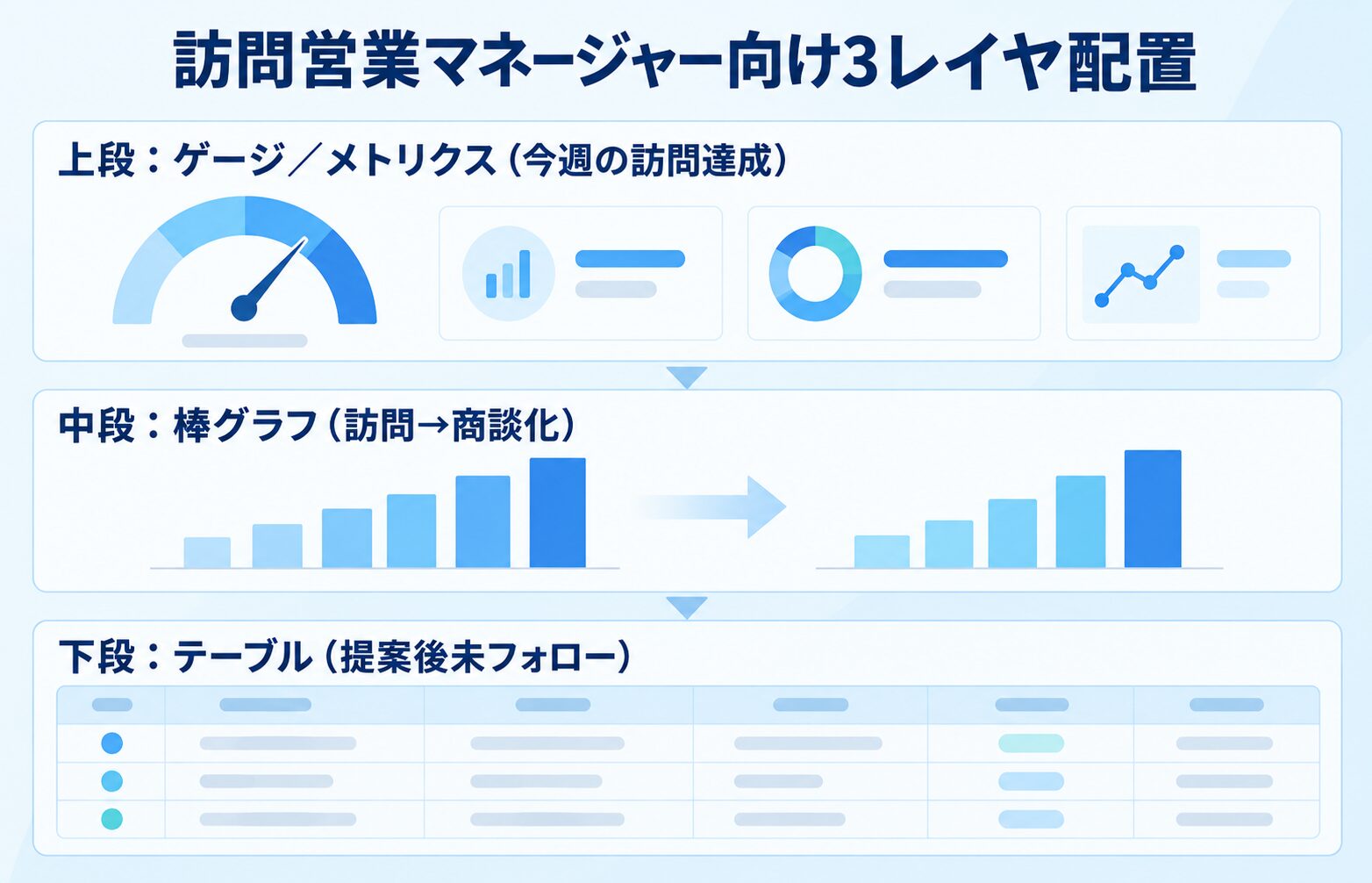
指標は、Salesforce画面の上・中・下に並べます。KPIそのものの選定は扱いません。チームが月曜朝に欲しいのは、達成しているかを確かめ、誰のどのプロセスが弱いかを切り分け、今週フォローすべき案件を決めるという視線の流れです。

| レイヤ | 見るもの(例) | コンポーネント例 | レビューでの問い |
|---|
| 上段 | 今週の訪問達成 | ゲージ/メトリクス | 目標に対して足りているか |
| 中段 | 訪問→商談化 | 棒/積み上げ棒/じょうご | 誰の転換が弱いか |
| 下段 | 提案後未フォロー | テーブル | 今週誰に行くか |
上段:今週の達成率(ゲージ/メトリクス)
上段は、会議の冒頭30秒で現在地を揃えるレイヤです。訪問件数の達成ゲージ、または今週の訪問合計メトリクスを1〜2個に抑えます。ゲージを増やしすぎると、達成の議論だけで時間が溶けます。金額目標がある場合も、週次の行動レビューでは訪問達成を先に置き、金額は月次ダッシュボードへ分けると回りやすいです。
中段:訪問→商談化のプロセス(棒/じょうご)
中段は、達成が足りない場合と、足りていても質が低い場合を切り分けるレイヤです。担当者別の訪問件数と商談化件数を横棒や積み上げで並べると、件数は足りるが商談化が薄い担当と、訪問自体が少ない担当が同じ画面で見えます。じょうごはフェーズ金額の俯瞰に向きますが、月曜30分では担当別棒を先に置くと話が早くまとまります。
下段:フォロー漏れリスト(テーブル)
下段はアクション確定用です。提案済みで次回アクション日を超過している、最終活動から一定日数が経っているなど、既に定義した条件のテーブルを置き、行をクリックしてレコードへ飛べるようにします。ここで地図上のルート最適化までやる必要はありません。優先顧客が決まったあと、必要なら別ツールや別画面でルートを組む、という役割分担で足ります。
出典>>Salesforceサクセスナビ「組織の売上や予算進捗、商談状況を把握しよう」
関連記事>>フィールドセールスのKPI設定と管理方法|よくある失敗と効果的な指標の選び方
関連記事>>【営業成績の見える化ガイド】5つの指標と実装5ステップを解説
Salesforceダッシュボードの作り方(実践手順)
週次レビュー用のダッシュボードは、コンポーネント3つで組み立てられます。ここでは、設備メンテナンス会社のフィールドセールスチームが月曜朝に使う画面を作る手順だけを扱います。
STEP1 週次レビュー用レポートを3本用意する
先にフォルダ「FS週次レビュー(Mgr)」を作り、次の3レポートをサマリー/マトリックスで保存します。
- 週次訪問達成 … 期間=今週、グルーピング=なしまたはチーム単位、集計=訪問(行動/活動)件数
- 担当別 訪問→商談化 … グルーピング=所有者、集計=訪問件数と商談化件数(または関連商談数)
- 提案後未フォロー … 条件=提案済みかつ次回アクション超過など、行に顧客名・所有者・最終活動日
オブジェクト名や項目名は組織により異なります。上・中・下と同じ粒度でレポートが分かれていることが重要です。
STEP2 新規ダッシュボードを作成しコンポーネントを配置する
[ダッシュボード]タブ → [新規ダッシュボード] → [+コンポーネント](または+ウィジェット)でソースレポートを選び、グラフ種類を設定して配置します。
この例ではコンポーネントは3つで開始します(上:ゲージ、中:棒、下:テーブル)。20個まで載せられるからといって埋め尽くすと、月曜朝の視線の流れが乱れます。タイトルは「週次訪問達成」「担当別訪問→商談化」のように、レビューのセリフと一致させます。
STEP3 フィルタ・レイアウトを週次ミーティング向けに整える
ダッシュボードには検索条件(フィルタ)を追加でき、1つのダッシュボードで地区やロールなどの切り口を切り替えられます(最大5つ、という案内があります)。
マネージャー用の週次レビューでは、最初はフィルタなし、期間は今週固定でも構いません。担当が地区またぎで増えたら、所有者ロールなどで検索条件を足します。レイアウトは上段を横幅広め、下段テーブルを縦に十分な高さで置き、達成から要因、リストへと視線が自然に落ちるようにします。
STEP4 更新スケジュール/登録(メール)を設定する
最新表示には[更新]が必要です。[登録]で頻度・曜日・時刻・メール受信者を設定すると、更新タイミングにダッシュボード状況をメールで受け取れます。
月曜朝の運用では、月曜8:30更新+マネージャー宛メールのように、ミーティング開始前に新鮮な数字が届く設定が有効です。ただし後述の動的ダッシュボードや検索条件付き運用では、登録・メールの扱いに制約が出ることがあるため、マネージャー固定実行のダッシュボードで登録する、動的は画面閲覧用にする、と用途を分ける判断も検討してください。
出典>>Salesforceサクセスナビ「データの可視化を行いましょう」
出典>>Salesforceサクセスナビ「組織の売上や予算進捗、商談状況を把握しよう」
出典>>Salesforceサクセスナビ「ダッシュボードをさらに有効活用するために(検索条件の追加、動的ダッシュボード)」
出典>>Salesforce Help「Lightning Experience ダッシュボードの作成」
動的ダッシュボードと権限の落とし穴
動的ダッシュボード(Dynamic Dashboard)とフォルダ共有は、担当者に見えない、あるいは見えすぎるという事故が起きやすい箇所です。
実行ユーザー vs 閲覧者として実行
動的ダッシュボードでは、各ユーザがアクセス権を持つデータが表示されます。ダッシュボードプロパティで「次のユーザとしてダッシュボードを参照」にダッシュボード閲覧者を選ぶと、閲覧者自身の権限に応じて集計が切り替わります。閲覧者が表示ユーザを選択できる設定を有効にすると、権限のある範囲で表示ユーザを変更できます。
Trailheadでも、ユーザーごとにダッシュボードを量産せず、閲覧者のセキュリティと共有設定に基づいて表示を切り替える、と説明されています。
設備メンテナンス会社のフィールドセールスチームでは次のように使い分けます。
| 用途 | 推奨 | 理由 |
|---|
| 月曜朝のマネージャーレビュー(チーム全体を同じ数字で見る) | 特定の実行ユーザー(マネージャー)固定 | 全員が同じ達成率・同じ未フォローを見ないと会議が分岐する |
| 担当が自分のホームで進捗確認 | 動的(閲覧者) | 担当5名分を量産しない |
| マネージャーが部下視点をプレビュー | 動的+表示ユーザ変更(権限がある場合) | 1on1前の確認用 |
動的にすればすべて解決、というわけではありません。会議用は固定、個人用は動的が、営業マネージャーの週次では噛み合いやすいです。
フォルダ共有・オブジェクト権限で見えない/見えすぎるを防ぐ
データへのアクセスは実行ユーザー(または閲覧者)の権限で決まり、ダッシュボード自体へのアクセスはフォルダ共有で決まります。フォルダは公開/非表示/共有、参照のみ/参照・更新などを設定できます。フォルダを共有しないと、担当者はダッシュボード画面そのものにたどり着けません。
よくある落とし穴は次の3つです。
- 見えない … ソースレポートやダッシュボードのフォルダがマネージャーの非公開のまま。担当に共有していない
- 見えすぎる … 実行ユーザーをシステム管理者や、すべてのデータの参照に近いプロファイルにしたまま共有し、担当が他担当の未フォローまで閲覧できる
- 会議と個人が混線 … 動的ダッシュボードを月曜朝の共有画面に使い、担当ごとに数字が違って議論が噛み合わない
対策は、Mgr週次(実行ユーザー=マネージャー、フォルダ=リーダー共有)と、個人ホーム(動的、フォルダ=担当共有)の2枚運用がおすすめです。
コンポーネント上限20・更新遅延への現実的対処
コンポーネントは最大20個です。最新は[更新]が必要で、登録によるスケジュール配信も活用できます。動的ダッシュボードにはエディションごとの作成上限があり、スケジュール設定やメール送信時に検索条件が適用されない、といった考慮事項も案内されています。
20個まで埋める前に、週次用は3〜6個、月次経営用は別ダッシュボード、と分割してください。更新遅延への対処は、ミーティング冒頭で必ず[更新]を押す、月曜朝の登録メールを使う、最終更新日時を司会が口にする、の3点で足りることが多いです。
出典>>Salesforceサクセスナビ「ダッシュボードをさらに有効活用するために(検索条件の追加、動的ダッシュボード)」
出典>>Salesforceサクセスナビ「組織の売上や予算進捗、商談状況を把握しよう」
出典>>Salesforce Trailhead「Enhance Data Insights with Lightning Dashboards」
設備メンテナンス会社のFSチーム|月曜朝30分の週次レビュー
設備メンテナンス会社のフィールドセールスチーム(マネージャー1名+担当5名)の月曜朝30分を、画面の見方と会話の順で再現します。
月曜朝30分の見方(達成→要因切り分け→翌週アクション)
進行の型は次のとおりです。
- 0〜5分|上段ゲージ … 今週の訪問達成は82%、未達は担当BとD、と現在地だけを共有します。ここで個人攻撃にせず、次の中段へ進みます
- 5〜15分|中段の棒 … Bは訪問数は近いが商談化が低い、Dは訪問自体が不足、というように量の問題か転換の問題かを切り分けます
- 15〜28分|下段テーブル … 提案後未フォローから、今週の優先顧客を3〜5件合意します。同行が必要ならマネージャーの予定をその場で確保します
- 残り2分|更新と宿題 … 翌週の訪問計画の更新担当と、ダッシュボードの最終更新日時を確認して解散します
決めることは、優先顧客と同行、必要ならルート見直しまでです。KPIの再定義や組織変革の議論は、この30分には持ち込みません。
よくある失敗(コンポーネント過多、訪問件数だけのゲージ、古い更新)
| 失敗 | 起きること | 現場での対処 |
|---|
| コンポーネント過多 | 視線が散り、30分でアクションまで届かない | 週次は上中下の3点に戻す |
| 訪問件数だけのゲージ | 件数達成でも商談化・フォローが空く | 中段・下段を必ずセットで置く |
| 更新忘れ | 金曜時点の数字で月曜議論が進む | 冒頭[更新]+登録メール |
| 動的を会議画面に流用 | 人によって達成率が違い議論が破綻 | 会議用はMgr固定実行 |
関連記事>>フィールドセールスのKPI設定と管理方法|よくある失敗と効果的な指標の選び方
salesforce×UPWARDを活用して営業機会の創出や週次会議で活用されている企業の事例は以下です。(朝日機材様活用事例)
関連事例>>週報の手書き運用を一新。AI画像スキャンとマップの活用で、“行くべきタイミング”を逃さない営業組織へ
活動データがダッシュボードに載るまでの流れ
ダッシュボードが判断材料になるのは、活動・商談がソースレポートに載っているときです。ここではその前提だけを短く整理します。
SF上の活動/商談がソースになる前提
訪問達成ゲージも未フォローテーブルも、中身はSalesforce上の活動(ToDo/行動)や商談などのレコードです。レポートの母数が空なら、どれだけ美しいダッシュボードでも判断材料になりません。
活動オブジェクトの設計(ToDoと行動の使い分け、最終活動日など)の詳細は、次の記事で扱います。
関連記事>>Salesforceの活動とは?ToDo・行動との違いと記録・設定の方法
外出先入力が続かないとダッシュボードは形骸化する
フィールドセールスでは、帰社後のまとめ入力が遅れると、月曜朝の提案後未フォローが実態とずれます。ずれた画面を一度でも信じられなくなると、チームはダッシュボードを見なくなり、Excelや口頭報告に戻ります。入力が続かないとダッシュボードは死にます。これは製品の欠陥というより、運用と入力負荷の問題です。
入力負担を下げる補完の位置づけ
標準のSalesforceでも、モバイル入力や必須化、短時間の画面フローなどで入力率を上げる余地はあります。それでも訪問検知や移動中の記録がボトルネックになる組織では、フィールドセールス向けに活動をSalesforceへ寄せる連携を、ダッシュボードのデータ前提を守る手段として検討する価値があります。
UPWARDのSalesforce連携は、その位置づけの一例です。ダッシュボード機能の代替ではなく、ソースが毎週埋まっている状態を作る補完ツールとして、そして営業の次の一手を変える手段として活用できます。
関連記事>>CRMへの登録が面倒?Salesforceを”自動更新するAIエージェント”という選択肢
まとめチェックリスト(次に何をするか)
読み終わったあとに着手する順番です。
- 月曜朝に決めることを1文で書く(例:優先顧客・同行・ルート見直し)
- レポート3本(達成/担当別プロセス/未フォロー)をサマリーまたはマトリックスで作る
- ダッシュボードにコンポーネント3つだけ置き、上・中・下の視線を固定する
- 会議用はMgr固定実行、個人用が必要なら動的を別フォルダで切る
- フォルダ共有を、誰が見られるか・誰が編集できるかで見直す
- 月曜朝の[登録]または冒頭[更新]ルールを決める
- 入力が続くかを週次で確認する(空のダッシュボードを運用しない)
指標の再設計や組織実装の進め方は、次の記事で解説しています。
関連記事>>【営業成績の見える化ガイド】5つの指標と実装5ステップを解説
Salesforceダッシュボードに関するよくある質問
よく聞く質問に短く答えます。用語は各質問で正式名称を示します。詳細は本文の各節とSalesforceサクセスナビ・Helpを参照してください。
Q: レポートなしでダッシュボードは作れますか
いいえ。Salesforceダッシュボード(Dashboard)のコンポーネントはソースレポート(または同等のソース)に依存します。サクセスナビでも、作成前にレポートが必要であること、ソースはサマリー/マトリックスが望ましいことが案内されています。
出典>>Salesforceサクセスナビ「データの可視化を行いましょう」
出典>>Salesforceサクセスナビ「組織の売上や予算進捗、商談状況を把握しよう」
Q: 動的ダッシュボードはいつ使うべきですか
動的ダッシュボード(Dynamic Dashboard)は、個人が自分のデータだけを見る画面を量産したくないときに使います。一方、マネージャーがチーム全員と同じ数字で週次議論する画面は、実行ユーザーをマネージャーに固定した通常ダッシュボードのほうが安全です。動的にする場合は、フォルダ共有とオブジェクト権限をセットで設計し、エディション上限や登録・メールとの組み合わせにも注意してください。
出典>>Salesforceサクセスナビ「ダッシュボードをさらに有効活用するために(検索条件の追加、動的ダッシュボード)」
出典>>Salesforce Trailhead「Enhance Data Insights with Lightning Dashboards」
Q: フィールドセールス向けに最初に置くコンポーネントは
フィールドセールス(Field Sales)向けの最初の3つは、週次訪問達成のゲージまたはメトリクス、担当別の訪問→商談化の棒グラフ、提案後未フォローのテーブルです。訪問件数ゲージ単体では週次レビューが回りません。中段で要因、下段で翌週アクションまで同じ画面に置いてください。追う指標の選定はKPI記事側で整理済みの前提とし、ダッシュボードではその載せ方に集中します。
関連記事>>フィールドセールスのKPI設定と管理方法|よくある失敗と効果的な指標の選び方
導入メリットや成功事例がまるわかり!
資料3点セットを無料ダウンロード